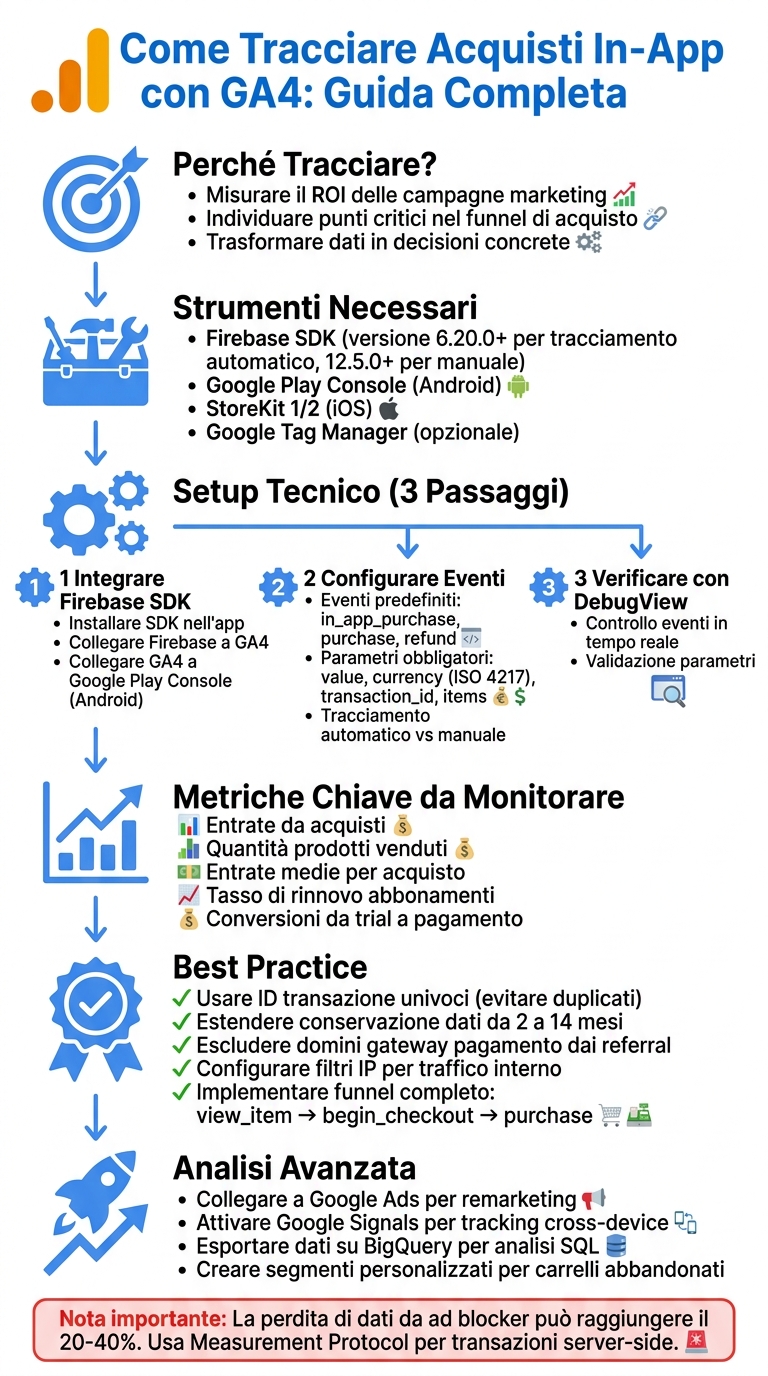
Se gestisci un’app con acquisti in-app, è fondamentale tracciare questi eventi per capire quali funzionalità generano entrate, quali campagne funzionano e dove gli utenti abbandonano il processo di pagamento. Google Analytics 4 (GA4) è lo strumento ideale per monitorare con precisione ogni transazione, grazie al suo modello basato sugli eventi e all’integrazione con Firebase SDK.
Cosa devi sapere subito:
- Perché farlo: Misuri il ROI delle campagne marketing e individui i punti critici nel funnel di acquisto.
- Strumenti richiesti: Firebase SDK, Google Play Console (Android), StoreKit (iOS).
- Configurazione: Usa eventi predefiniti come
purchaseein_app_purchaseper automatizzare i report. - Analisi avanzata: Esporta i dati su BigQuery per approfondimenti e ottimizza le campagne con Google Ads.
Inizia collegando Firebase SDK alla tua app, configurando eventi chiave e utilizzando DebugView per verificare che tutto funzioni correttamente. Con GA4 puoi trasformare i dati in decisioni concrete per migliorare vendite e user experience.
Guida completa al tracciamento acquisti in-app con Google Analytics 4
Cosa ti serve prima di iniziare
Prima di configurare il tracciamento degli acquisti in-app, è fondamentale preparare gli strumenti tecnici necessari per assicurare che i dati vengano inviati correttamente a GA4.
La base di partenza è un progetto Firebase collegato a una proprietà Google Analytics 4. Per Android, è necessario anche collegare GA4 alla Google Play Console per ottenere dati completi sugli acquisti. Per iOS, invece, l’integrazione con StoreKit 1 o StoreKit 2 di Apple è indispensabile per gestire le transazioni.
Assicurati di utilizzare la versione corretta dell’SDK: per il tracciamento automatico, serve almeno la 6.20.0, mentre per il tracciamento manuale è richiesta la versione 12.5.0 o superiore. Il tracciamento manuale è essenziale per transazioni che avvengono fuori dagli store ufficiali o tramite WebView.
Vediamo ora come configurare i componenti tecnici per inviare i dati a GA4.
Collegare Google Analytics 4 con Firebase SDK
L’integrazione inizia con l’installazione del Google Analytics for Firebase SDK nel codice della tua app. Successivamente, collega il progetto Firebase alla proprietà GA4 tramite le impostazioni della piattaforma. Questo passaggio è indispensabile: senza il collegamento, i dati non verranno mai trasferiti a GA4.
Per Android, è altrettanto importante collegare GA4 alla Google Play Console. Senza questa connessione, i dati sulle entrate non verranno attribuiti correttamente, rendendo incompleti i report di monetizzazione. Per iOS, se utilizzi Swift e StoreKit 2, registra gli acquisti verificati con il metodo Analytics.logTransaction(transaction). StoreKit 2 offre un sistema più moderno per gestire le transazioni, con il supporto per async/await.
Durante l’implementazione, sfrutta lo strumento DebugView all’interno di GA4. Questo ti consente di verificare in tempo reale se gli eventi vengono registrati correttamente, così da correggere eventuali errori prima del rilascio dell’app.
Configurare Google Tag Manager per gli eventi
Google Tag Manager (GTM) permette di configurare eventi e parametri da remoto, evitando di pubblicare frequenti aggiornamenti dell’app sugli store. Tuttavia, per usarlo, è necessario che l’SDK Firebase sia già integrato nell’app.
Una volta integrato, GTM semplifica la gestione degli eventi. Per tracciare gli acquisti, crea un tag di tipo "Google Analytics: GA4 Event" nel container GTM e assegna il nome dell’evento (ad esempio purchase o in_app_purchase). Associa i parametri principali come value, currency e l’array items alle variabili del Data Layer. Ricorda che, quando imposti un valore monetario, il parametro currency deve essere sempre in formato ISO 4217 (ad esempio "EUR" per euro), altrimenti GA4 non calcolerà correttamente le metriche relative alle entrate.
Questo sistema rende più semplice gestire il tracciamento degli acquisti, consentendoti di apportare modifiche senza intervenire direttamente sul codice dell’app.
Configurare gli eventi di monetizzazione
Per abilitare automaticamente i report di monetizzazione e le metriche predittive, utilizza i nomi di eventi predefiniti e raccomandati da Google, come in_app_purchase, purchase e refund.
L’evento in_app_purchase viene raccolto automaticamente dall’SDK Firebase per la maggior parte degli acquisti digitali effettuati tramite App Store o Google Play. Il tracciamento manuale è richiesto solo in situazioni particolari, come acquisti tramite WebView, transazioni server-to-server, o quando utilizzi StoreKit 2 su iOS. È importante evitare di combinare tracciamento automatico e manuale per non generare dati duplicati.
Per le transazioni che avvengono al di fuori degli store ufficiali, puoi utilizzare il Measurement Protocol. Questo strumento invia eventi direttamente dal server a GA4 e richiede un api_secret e l’app_instance_id dell’utente. È particolarmente utile per tracciare transazioni offline o ridurre la perdita di dati causata da ad blocker, che può arrivare fino al 20-40% nel tracciamento lato browser.
sbb-itb-bc3fb49
Come configurare gli eventi in Google Analytics 4
Dopo aver completato l’integrazione tecnica, il passo successivo è impostare correttamente gli eventi di acquisto. GA4 ti consente di scegliere tra tracciamento automatico e manuale per monitorare le transazioni.
Configurare l’evento in_app_purchase
L’evento in_app_purchase viene generato automaticamente dall’SDK Firebase quando un utente effettua un acquisto tramite l’App Store di Apple o il Google Play Store. Se l’SDK è integrato e, per Android, GA4 è collegato alla Google Play Console, non è necessario aggiungere codice extra.
Tuttavia, per iOS, GA4 non registra automaticamente entrate e rimborsi per gli acquisti di app a pagamento. In questo caso, è consigliabile configurare manualmente il tracciamento utilizzando la funzione logEvent e includendo i parametri obbligatori come product_id, value, currency e quantity. Questi dettagli sono essenziali per ottenere report accurati.
Prima di andare avanti, utilizza DebugView per verificare che l’evento venga registrato correttamente in tempo reale e che tutti i parametri necessari, come price o subscription, siano inclusi. Questo passaggio ti permette di individuare e correggere eventuali errori prima della pubblicazione dell’app sugli store.
Se gestisci acquisti effettuati tramite canali non ufficiali, passa alla sezione successiva per ulteriori dettagli.
Tracciare gli acquisti manualmente con logEvent o Measurement Protocol
Per monitorare gli acquisti che avvengono al di fuori degli store ufficiali, come transazioni tramite gateway esterni o server-to-server, il tracciamento manuale è la soluzione ideale. Questo metodo garantisce che tutte le transazioni siano tracciate con precisione, mantenendo dati coerenti.
Con il Measurement Protocol, devi inviare una richiesta HTTPS POST all’endpoint di GA4 (https://www.google-analytics.com/mp/collect). La richiesta deve includere:
- Un
api_secret(che puoi generare in Admin > Flussi di dati > [Stream] > Measurement Protocol > Crea). - Un
app_instance_idvalido per associare la transazione all’utente corretto. - Un payload JSON con i parametri
value,currency,transaction_ide un arrayitemsche contiene i dettagli dei prodotti acquistati.
È importante ricordare che il payload non deve superare i 130 kB e che puoi inviare fino a 25 eventi per richiesta. Durante i test, imposta il parametro validation_behavior su ENFORCE_RECOMMENDATIONS per ricevere feedback sugli eventuali errori.
Una volta completata la configurazione manuale degli eventi, il passo successivo è contrassegnarli come conversioni.
Contrassegnare gli eventi come conversioni
Per monitorare le performance degli acquisti in-app, è necessario contrassegnare gli eventi come Eventi chiave (il nuovo termine utilizzato da GA4 per le conversioni). Alcuni eventi, come in_app_purchase, app_store_subscription_convert e app_store_subscription_renew, sono già contrassegnati automaticamente come Eventi chiave.
Per gli eventi personalizzati o tracciati manualmente, il processo è semplice: vai in Admin > Visualizzazione dati > Eventi. Trova l’evento nella lista e attiva l’interruttore nella colonna "Contrassegna come conversione". Nota che l’evento deve essere registrato almeno una volta prima di comparire nella lista, e questo può richiedere fino a 24 ore.
Usare nomi di eventi standard come purchase o in_app_purchase consente di popolare automaticamente le dimensioni e le metriche predefinite nei report di monetizzazione. Inoltre, assicurati sempre di includere un transaction_id univoco. Questo evita che lo stesso acquisto venga conteggiato più volte, ad esempio se un utente aggiorna la pagina di conferma.
Come leggere i report degli acquisti in-app in Google Analytics 4
Dopo aver configurato il tracciamento, è importante analizzare i dati in GA4 per valutare come stanno andando gli acquisti in-app e per migliorare le performance.
Trovare i report di monetizzazione
Per accedere ai dati, vai su Report > Monetizzazione > Acquisti in-app. Se non trovi il report, aggiungilo tramite la sezione Libreria. Per i dati relativi ad Android, assicurati che il tuo account sia collegato alla Google Play Console.
Tieni presente che i dati potrebbero richiedere fino a 24 ore per apparire nei report standard. Nel frattempo, puoi usare DebugView per verificare che gli eventi siano stati configurati correttamente.
Personalizzare i report con le dimensioni
Una volta aperto il report, puoi personalizzarlo aggiungendo dimensioni che offrono ulteriori dettagli. Ad esempio, il report predefinito utilizza il Product ID come dimensione principale, ma puoi includere altre dimensioni, come "Classe di schermata e percorso pagina", per capire quali schermate della tua app generano più acquisti.
Gli utenti con ruoli di Editor o Amministratore possono modificare i report applicando filtri, confronti e aggiungendo nuove dimensioni o metriche. Se stai inviando parametri personalizzati nell’array items (ad esempio colore, taglia o livello raggiunto), devi registrarli come dimensioni personalizzate in GA4 affinché siano visibili nei report.
Puoi anche usare filtri per concentrarti su gruppi specifici di utenti, come quelli provenienti da una campagna di marketing o che utilizzano una determinata versione dell’app. Ad esempio, il confronto tra utenti Android e iOS può aiutarti a individuare opportunità di crescita specifiche per ciascuna piattaforma.
Analizzare le entrate e i trend degli acquisti
Passa ora all’analisi delle metriche principali per migliorare i risultati. Ecco i tre parametri su cui focalizzarti:
- Entrate da acquisti: somma di entrate da acquisti, acquisti in-app e abbonamenti, meno eventuali rimborsi.
- Quantità: numero totale di unità acquistate.
- Entrate medie per acquisto: valore medio generato da ogni acquisto in un determinato periodo.
Per approfondire, utilizza lo strumento Esplorazioni, che ti permette di creare analisi dettagliate. Puoi, ad esempio, tracciare i percorsi degli utenti prima di un acquisto o analizzare i punti in cui abbandonano il processo di acquisto attraverso un’analisi a imbuto. Inoltre, il report "Acquisizione del traffico" ti aiuta a individuare i canali che generano le Entrate totali più alte, così da ottimizzare il budget destinato al marketing.
Infine, assicurati che ogni evento includa i parametri value e currency per calcolare correttamente le entrate. Per monitorare i rimborsi, utilizza l’evento refund, che ti permette di tenere traccia sia dei rimborsi totali che di quelli parziali.
Metriche chiave e best practice
Dopo aver configurato e analizzato i report, è essenziale concentrarsi su alcune metriche fondamentali e seguire le migliori pratiche per ottimizzare il tracciamento.
Metriche importanti: entrate, quantità e performance dei prodotti
Oltre alle metriche già prese in considerazione, dai un’occhiata al numero di rinnovi degli abbonamenti (tramite app_store_subscription_renew) e alle conversioni da prova gratuita a piano a pagamento (tramite app_store_subscription_convert). Questi dati offrono informazioni preziose sulla fedeltà dei clienti e sull’efficacia delle strategie di acquisizione.
Un altro aspetto cruciale è l’analisi delle performance dei singoli prodotti. Grazie ai parametri come product_id e price, puoi individuare quali articoli in-app generano maggiori entrate e quali potrebbero richiedere modifiche nel prezzo o nella loro presentazione per migliorare i risultati.
Vediamo ora come affrontare alcuni problemi comuni legati al tracciamento.
Risolvere i problemi comuni di tracciamento
Per evitare il doppio conteggio degli acquisti, utilizza un solo metodo di tracciamento per ogni transazione e assegna ID transazione univoci. Questo accorgimento consente a GA4 di riconoscere ed escludere eventuali duplicati.
Utilizza DebugView per verificare che i dati siano completi e corretti. Controlla che parametri come product_id, value e currency vengano trasmessi correttamente. Anche se i dati possono impiegare fino a 24 ore per apparire nei report, DebugView ti permette di esaminarli immediatamente.
Configura filtri IP per escludere il traffico interno, evitando che i test del tuo team influenzino i dati di produzione. Se stai lavorando su app Android, collega Google Analytics alla Google Play Console per ottenere automaticamente i dati sugli acquisti in-app.
Tracciare su web e app
Integra i dati provenienti da web e app per ottenere una visione completa del comportamento dei clienti. Se operi su entrambe le piattaforme, GA4 ti permette di unificare i dati e di analizzarli in modo più efficace. Utilizza gli eventi e-commerce predefiniti (ad esempio, purchase, begin_checkout, add_payment_info) su entrambe le piattaforme, mantenendo una nomenclatura coerente per parametri come promotion_id e promotion_name.
Se utilizzi il Measurement Protocol per tracciare acquisti esterni agli store, come transazioni offline o da sistemi di terze parti, assicurati di includere un app_instance_id valido per collegare correttamente l’acquisto all’utente. Infine, aggiungi i domini dei gateway di pagamento (es. PayPal o Stripe) alla lista "Referral esclusi" nelle impostazioni dello stream di dati, così eviterai che vengano erroneamente classificati come sorgenti di conversione.
Conclusione
Punti principali da ricordare
Per monitorare correttamente gli acquisti in-app con GA4, servono tre elementi fondamentali: l’integrazione del Firebase SDK, l’utilizzo degli eventi predefiniti come purchase e begin_checkout, e una configurazione precisa dei parametri sia a livello di evento che di prodotto. È importante usare i nomi standard degli eventi, poiché quelli personalizzati impediscono a GA4 di aggiornare automaticamente i report di monetizzazione.
Inoltre, è essenziale estendere la conservazione dei dati da 2 a 14 mesi nelle impostazioni della proprietà per mantenere l’accesso ai dati granulari nelle esplorazioni. Aggiungi i domini dei gateway di pagamento, come PayPal, Stripe o Nexi, alla lista dei referral esclusi per preservare una corretta attribuzione delle conversioni. Non dimenticare di configurare filtri IP per escludere il traffico interno del tuo team, evitando così di alterare i dati di produzione.
Implementa l’intero funnel di acquisto, partendo da view_item fino a purchase, per individuare con precisione i punti in cui gli utenti abbandonano il percorso di acquisto. Esegui controlli regolari sui report per assicurarti che la configurazione rimanga efficace e per identificare eventuali anomalie nei dati.
Cosa fare dopo
Una volta completata la configurazione, il prossimo passo è ottimizzare le campagne e monitorare i dati. Collega GA4 a Google Ads per importare i dati di conversione e abilitare il remarketing basato sul comportamento degli utenti in-app. Attiva Google Signals per tracciare gli utenti su diversi dispositivi e accedere a informazioni demografiche dettagliate. Se necessiti di conservare i dati per più di 14 mesi o vuoi eseguire analisi avanzate con SQL, configura l’esportazione gratuita verso BigQuery.
Stabilisci una routine settimanale per analizzare i report di acquisizione del traffico e delle conversioni, verificando che il ROI delle tue campagne sia in linea con gli obiettivi prefissati. Crea segmenti personalizzati per utenti con carrelli abbandonati o visitatori ad alto valore, ideali per campagne di remarketing mirate. Monitora il report "Percorso di checkout" per identificare i punti critici del processo di acquisto e migliorare l’esperienza utente.
FAQs
Quali parametri sono necessari per tracciare un acquisto in GA4?
Per monitorare correttamente un acquisto in Google Analytics 4 (GA4), è fondamentale utilizzare l’evento "purchase" insieme ai suoi parametri principali:
- transaction_id: l’ID univoco della transazione.
- value: l’importo totale dell’acquisto.
- currency: la valuta utilizzata per la transazione.
Questi parametri assicurano che gli acquisti vengano registrati con precisione, fornendo dati utili per analisi e report.
Quando usare il Measurement Protocol invece del tracciamento automatico?
Usa il Measurement Protocol di Google Analytics 4 (GA4) quando hai bisogno di inviare manualmente dati relativi a eventi o acquisti in-app da sistemi esterni o applicazioni personalizzate. Questo strumento è particolarmente utile per monitorare eventi che non vengono registrati automaticamente o che provengono da ambienti che non supportano il tracciamento automatico. Se invece il tracciamento automatico copre già tutte le tue necessità, non è necessario ricorrere al Measurement Protocol.
Come evitare il doppio conteggio degli acquisti in-app?
Per assicurarti che ogni acquisto venga tracciato correttamente in Google Analytics 4, è fondamentale configurare gli eventi di e-commerce in modo accurato. Un passaggio chiave è utilizzare un ID transazione univoco per ogni acquisto. Questo ID permette a Google Analytics di distinguere chiaramente gli eventi e prevenire errori di conteggio.
Inoltre, è importante verificare che non ci siano duplicazioni nelle chiamate di tracking. Controlla con attenzione che gli eventi lungo il percorso di pagamento non si sovrappongano o vengano inviati più volte. Mantenere un flusso di tracciamento pulito e senza sovrapposizioni è essenziale per ottenere dati affidabili.
