Il 94% dei siti e-commerce non rispetta le WCAG 2.1 AA, escludendo milioni di utenti con disabilità e mettendo a rischio conversioni e conformità legale. Con l’entrata in vigore dell’European Accessibility Act (EAA) il 28 giugno 2025, le multe possono arrivare fino a €100.000. Inoltre, il 71% degli utenti con disabilità abbandona siti non accessibili, causando perdite economiche significative.
Ecco i 10 errori più comuni che compromettono l’accessibilità e come risolverli:
- Contrasto insufficiente: Colori deboli rendono il testo illeggibile. Usa rapporti di contrasto minimo 4,5:1.
- Testo alternativo mancante: Le immagini senza descrizioni escludono utenti non vedenti. Inserisci alt dettagliati.
-
Etichette mancanti nei moduli: I form senza
<label>confondono chi usa screen reader. Associa ogni campo a un’etichetta chiara. - Link senza testo descrittivo: Evita "clicca qui". Usa testi precisi come "Visualizza collezione estiva".
-
Pulsanti vuoti: Aggiungi
aria-labelalle icone per descrivere la loro funzione. -
Lingua non definita: Specifica
lang="it"nel codice per evitare letture errate dagli screen reader. - Solo colore per comunicare: Combina colori con testo o simboli per evitare ambiguità.
- Messaggi di errore poco chiari nei form: Indica il problema e come risolverlo con istruzioni dettagliate.
- Navigazione da tastiera inadeguata: Verifica che tutti gli elementi siano accessibili con Tab e abbiano indicatori di focus visibili.
- PDF non accessibili: Usa PDF taggati con struttura chiara e testo alternativo per immagini.
Investire nell’accessibilità migliora l’esperienza utente, aumenta le conversioni e previene sanzioni. Verifica regolarmente il tuo sito con strumenti come Lighthouse e WebAIM, o affidati a esperti come Pistakkio per garantire conformità e migliorare il tuo e-commerce.
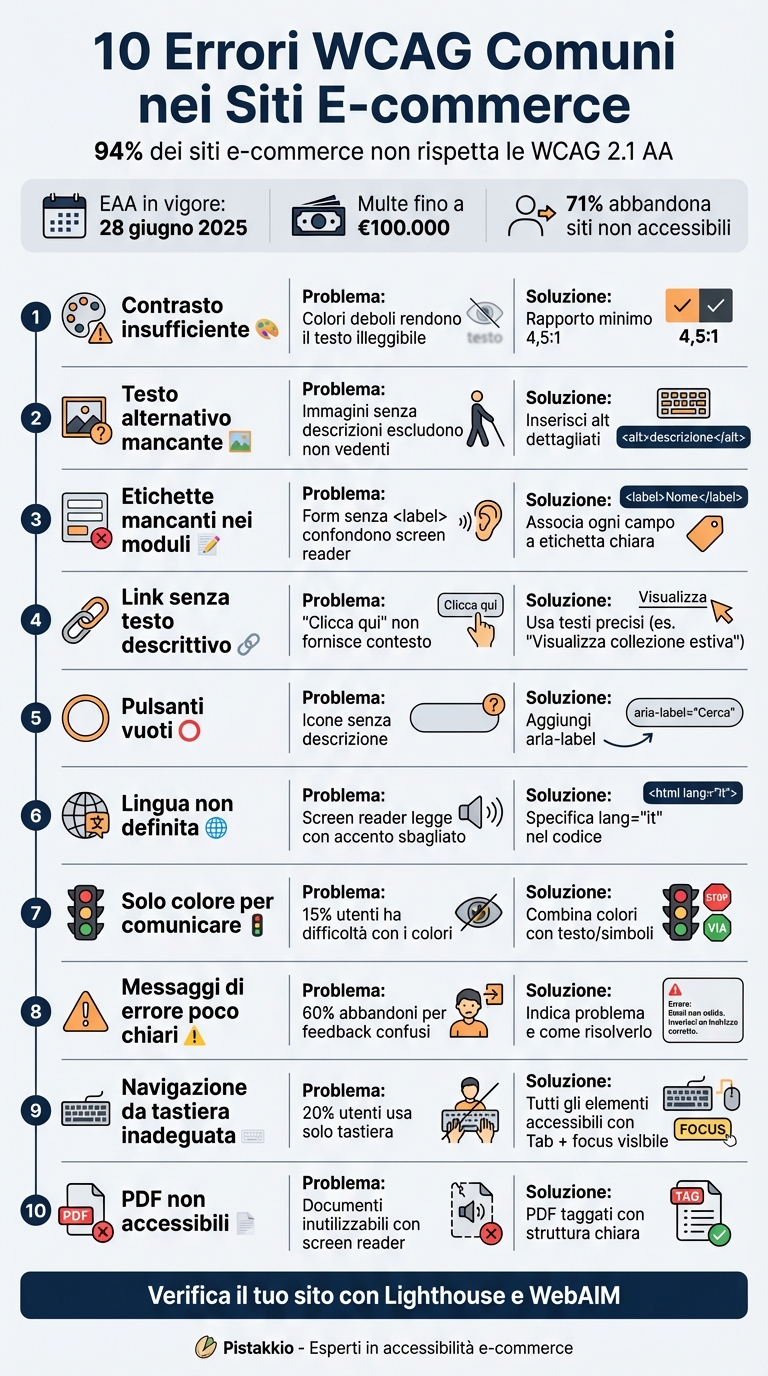
10 errori WCAG comuni nei siti e-commerce e come risolverli
1. Basso contrasto del testo
Il contrasto insufficiente è uno degli errori più gravi quando si parla di accessibilità. Usare colori come #888888 su sfondo bianco crea difficoltà per chi ha problemi di vista, ad esempio persone con ipovisione, daltonismo, anziani o chi naviga il sito in condizioni di luce intensa.
"Un incubo per chi ha problemi di vista o usa dispositivi al sole."
- AxYweb
Le WCAG 2.1 AA richiedono un rapporto di contrasto minimo di 4,5:1 per il testo normale. Per il livello AAA, il rapporto deve essere di 7:1. Questi standard sono pensati per utenti con capacità visive pari a 20/40. Elementi cruciali come descrizioni dei prodotti, prezzi e pulsanti di acquisto devono essere chiaramente leggibili senza sforzi.
La situazione peggiora se il testo è sovrapposto a immagini o gradienti complessi. Per verificare il contrasto, puoi usare strumenti come Lighthouse o WebAIM Contrast Checker. Inoltre, esegui test manuali attivando modalità ad alto contrasto o inversione dei colori disponibili nei sistemi operativi per assicurarti che tutto rimanga visibile.
Per risolvere il problema, sostituisci i colori chiari con tonalità più scure. Ad esempio, utilizza #333333 al posto di #888888 per raggiungere il rapporto 7:1. Evita inoltre di fare affidamento solo sulle differenze cromatiche per indicare stati attivi o selezionati, perché queste potrebbero non essere percepibili in modalità ad alto contrasto.
Un contrasto insufficiente non solo peggiora l’esperienza utente, ma può anche ridurre le conversioni e influire negativamente sulla soddisfazione dei clienti. Nel prossimo punto, vedremo come l’assenza di testi alternativi per le immagini possa compromettere ulteriormente l’accessibilità.
sbb-itb-bc3fb49
2. Testo alternativo mancante per le immagini
Quando un’immagine non ha un testo alternativo, gli screen reader si limitano a dire "immagine", senza fornire alcun contesto. Questo significa che le persone con disabilità visive potrebbero non ricevere informazioni importanti che l’immagine intende comunicare. La questione diventa ancora più rilevante nel settore e-commerce.
Nel commercio online, l’assenza di testo alternativo rappresenta una barriera significativa. Immagina un utente non vedente che non può distinguere tra una "scarpa da corsa rossa con lacci bianchi" e un "grafico che mostra una crescita del 30% delle vendite nel primo trimestre 2024". Senza descrizioni precise, si rischia di escludere circa il 15% dei clienti potenziali, compromettendo l’esperienza d’acquisto.
"Google premia i siti accessibili. I testi alternativi, la struttura semantica e la navigazione chiara sono fattori che migliorano sia l’accessibilità che il posizionamento."
- AxYweb
Per affrontare il problema, sostituisci descrizioni generiche come "immagine" o "foto" con descrizioni dettagliate e specifiche. Ad esempio, scrivi "Grafico che mostra una crescita del 30% delle vendite nel primo trimestre 2024" invece di un generico "Grafico". Per le immagini decorative, utilizza un attributo alt vuoto (alt="") in modo che gli screen reader le ignorino.
Strumenti di scansione possono aiutarti a identificare e correggere le immagini prive di testo alternativo. Non dimenticare che un testo alternativo ben fatto non solo migliora l’accessibilità, ma anche la SEO, poiché i motori di ricerca utilizzano queste descrizioni per indicizzare i contenuti visivi.
3. Etichette mancanti per i campi dei moduli
Le etichette dei moduli, proprio come il testo alternativo, sono fondamentali per garantire un’esperienza accessibile.
Quando un campo non ha un’etichetta associata, gli screen reader si limitano ad annunciare "input" o "modifica testo", lasciando l’utente senza il contesto necessario. Questo significa che chi utilizza tecnologie assistive non riesce a capire quale informazione debba inserire. Questo problema, spesso definito "Ghost Forms" (moduli fantasma), rende i form praticamente inutilizzabili per molti utenti, compromettendo operazioni importanti come il checkout.
Nel mondo dell’e-commerce, questa barriera può diventare un vero ostacolo. Durante il checkout, gli utenti devono fornire informazioni sensibili come i dati di pagamento e spedizione. Più del 60% degli abbandoni dei moduli è attribuibile alla mancanza di istruzioni chiare e accessibili. Usare solo un placeholder come guida non basta: una volta che l’utente inizia a digitare, il testo del placeholder sparisce, creando confusione.
La soluzione sta nell’uso corretto del tag <label> associato al campo tramite l’attributo for, che deve corrispondere all’id del campo stesso. Ad esempio:
<label for="email">Email</label> <input type="email" id="email"> In questo modo, lo screen reader annuncerà "Email, campo di modifica" invece di un generico "input", fornendo un contesto chiaro.
Per campi più complessi, puoi utilizzare l’attributo aria-describedby per collegare istruzioni aggiuntive o requisiti specifici, come il formato richiesto. Se si verifica un errore, aggiungi aria-invalid="true" al campo e utilizza role="alert" per il messaggio di errore, così gli screen reader notificheranno immediatamente il problema. Evita di segnalare gli errori solo attraverso il colore (ad esempio, un bordo rosso): accompagna sempre il feedback visivo con istruzioni testuali.
Un’etichettatura corretta non solo aiuta gli utenti a comprendere e completare i moduli, ma rende anche più semplice cliccare sui campi, migliorando l’accessibilità per chi ha disabilità motorie. Inoltre, facilita la gestione degli errori, come vedremo nella prossima sezione.
4. Link vuoti o senza testo descrittivo
I link senza un testo descrittivo chiaro rappresentano un ostacolo per chi utilizza screen reader. Se un link è vuoto o ha un’etichetta generica come "clicca qui", manca il contesto necessario per capire dove porta. Come per le etichette dei campi nei moduli, anche i link devono essere chiari e specifici per garantire una navigazione più semplice e accessibile.
Gli utenti di screen reader spesso visualizzano un elenco di link per navigare rapidamente. Se tutti i link riportano etichette come "clicca qui" o "scopri di più", questa funzione perde completamente la sua utilità. Inoltre, chi usa software di riconoscimento vocale interagisce con i link pronunciandone il testo: se il testo è assente o poco chiaro, il link diventa inutilizzabile.
Un errore frequente, soprattutto nei siti di e-commerce, è utilizzare l’URL completo come testo del link. In questi casi, gli screen reader leggono ogni singolo carattere dell’indirizzo, creando un’esperienza frustrante per l’utente. Per i link di download, invece, è importante indicare il tipo di file e la dimensione. Per esempio, invece di scrivere semplicemente "Download", è meglio utilizzare un testo come "Scarica catalogo prodotti (PDF, 2 MB)".
Ecco un confronto tra esempi di testi problematici e soluzioni più accessibili:
| Testo link problematico (❌) | Testo link accessibile (✅) | Motivo della scelta |
|---|---|---|
| "Clicca qui" | "Visualizza la nostra collezione estiva" | Offre contesto sulla destinazione del link |
| "https://sito.com/p123" | "Pagina prodotto Borsa in pelle" | Evita la lettura carattere per carattere dell’URL |
| "Scarica" | "Guida alle taglie (PDF, 500 KB)" | Specifica formato e dimensione del file |
Se utilizzi un’immagine come link, assicurati che abbia un testo alternativo che descriva chiaramente dove conduce. Ogni link dovrebbe avere un testo specifico e unico, e se il clic apre una nuova finestra, avvisa sempre l’utente per evitare confusione.
5. Pulsanti vuoti
I pulsanti senza etichette (o con sole icone prive di un nome programmatico) creano una barriera per gli screen reader, rendendo impossibile comunicare la loro funzione. Questo lascia l’utente senza indicazioni sull’azione che il pulsante dovrebbe eseguire.
Questo problema si riscontra spesso nei siti e-commerce, dove il design minimalista predilige pulsanti con sole icone, come il carrello, la lente per la ricerca, il cuore per la lista dei desideri o le icone dei social media. Tuttavia, questa scelta può escludere un’importante fetta di utenti, rendendo difficili operazioni essenziali come aggiungere prodotti al carrello o effettuare una ricerca.
Per garantire l’accessibilità, evita di usare elementi come <div> o <span> per i pulsanti. Utilizza invece il tag <button>, che supporta nativamente il focus da tastiera e altre funzionalità di accessibilità. In particolare, nei carrelli degli e-commerce, i pulsanti vuoti sono spesso usati per azioni come eliminare articoli o aggiornare quantità. Se inaccessibili, possono impedire agli utenti di completare l’acquisto.
| Implementazione errata (❌) | Implementazione corretta (✅) |
|---|---|
<div onclick="search()">🔍</div> |
<button aria-label="Cerca" onclick="search()">🔍</button> |
<span class="next">▶️</span> |
<button aria-label="Slide successiva" onclick="next()">▶️</button> |
<div class="menu-item">Servizi</div> |
<button aria-expanded="false" aria-haspopup="true">Servizi</button> |
Per risolvere questo problema, usa sempre il tag nativo <button> e aggiungi l’attributo aria-label per pulsanti che contengono solo icone. Inoltre, assicurati che ogni pulsante abbia un chiaro indicatore visivo di focus, così gli utenti che navigano da tastiera possono identificare facilmente l’elemento attivo. Infine, testa manualmente il sito utilizzando solo la tastiera e uno screen reader per verificare che tutti i controlli interattivi siano accessibili e correttamente annunciati.
Ora analizzeremo un altro problema critico legato all’accessibilità: la mancata definizione della lingua del documento.
6. Lingua del documento non definita
Come altri problemi critici di accessibilità, un’errata o mancata definizione della lingua può compromettere l’esperienza utente. Se la lingua non è specificata, gli screen reader non riescono a leggere correttamente il contenuto. Ad esempio, un testo in italiano potrebbe essere pronunciato con accenti sbagliati, rendendo il messaggio incomprensibile per chi utilizza tecnologie assistive.
L’attributo lang serve proprio a indicare agli screen reader quale lingua e accento adottare. Secondo il rapporto WebAIM del 2025, la mancata definizione della lingua del documento è tra i sei errori di accessibilità più frequenti, riscontrato nel 15,8% dei primi un milione di siti web. Questo problema è particolarmente rilevante per gli e-commerce internazionali, dove la presenza di più lingue può complicare ulteriormente la situazione.
Fortunatamente, la soluzione è semplice: aggiungi sempre l’attributo lang nel tag di apertura <html> di ogni pagina. Per un sito italiano, ad esempio, utilizza <html lang="it">. Se invece il tuo sito si rivolge a una regione specifica, come la Svizzera italiana, puoi usare <html lang="it-CH">, seguendo i codici standard ISO 639-1 e ISO 3166-1 alpha-2.
| Lingua/Regione | Codice HTML |
|---|---|
| Italiano (generico) | lang="it" |
| Italiano (Italia) | lang="it-IT" |
| Italiano (Svizzera) | lang="it-CH" |
| Inglese (Stati Uniti) | lang="en-US" |
Per i contenuti multilingua all’interno della stessa pagina, come una descrizione prodotto in inglese su un sito italiano, utilizza un elemento con un attributo lang specifico. Ad esempio: <span lang="en">Product description here</span>. Questo permette allo screen reader di cambiare automaticamente voce e pronuncia, garantendo un’esperienza fluida e corretta.
Ora vediamo un altro errore critico legato alla comunicazione visiva delle informazioni.
7. Usare solo il colore per trasmettere informazioni
Affidarsi unicamente al colore per comunicare informazioni può escludere una parte significativa degli utenti, come quelli con daltonismo o altre disabilità visive. Si stima che circa il 15% dei potenziali clienti possa avere difficoltà nel distinguere determinati colori. Per esempio, se un campo segnala un errore solo con un bordo rosso, o se la disponibilità di un prodotto è indicata esclusivamente con un pallino verde o rosso, questi utenti potrebbero non cogliere l’informazione, portandoli ad abbandonare il sito.
Nei moduli, il 60% degli abbandoni è spesso causato da feedback poco chiari o ambigui.
La soluzione? Combina sempre il colore con testo descrittivo o simboli visivi. Ad esempio, invece di un semplice bordo rosso per un campo email non valido, aggiungi un’icona di avviso (!) accompagnata da un messaggio come "Errore: Inserisci un indirizzo email valido". Per i filtri basati su campioni colore, affianca ai quadratini colorati etichette testuali come "Blu Navy" o "Rosso Bordeaux".
Inoltre, sfrutta gli attributi ARIA, come aria-invalid="true" e role="alert", per rendere gli errori accessibili agli screen reader. Non dimenticare che il contrasto tra testo e sfondo deve rispettare un rapporto minimo di 4,5:1, come indicato dalle linee guida WCAG 2.1 AA, soprattutto se il testo è posizionato su immagini o gradienti.
Vediamo ora perché istruzioni di errore poco chiare nei form possono peggiorare ulteriormente l’esperienza utente.
8. Moduli con Messaggi di Errore Poco Chiari
I messaggi di errore nei moduli devono essere chiari e specifici per aiutare l’utente a correggere eventuali problemi. Un messaggio generico come "Errore nel form" che non indica il campo da correggere può generare una forte frustrazione. Infatti, i dati mostrano che oltre il 60% degli utenti abbandona un modulo a causa di feedback confusi o inesistenti.
Il problema è ancora più grave per chi utilizza tecnologie assistive. Se un errore viene evidenziato solo visivamente, ad esempio con un bordo rosso intorno al campo, ma non è semanticamente collegato al campo stesso, uno screen reader non sarà in grado di annunciarlo. Questo significa che l’utente non saprà nemmeno dell’esistenza del problema. Un esempio concreto è stato documentato a novembre 2025 da AxYweb: un modulo email mostrava un errore visivamente, ma mancava il collegamento semantico necessario. La soluzione? Implementare attributi come aria-describedby="email-error" per collegare il messaggio al campo, aria-invalid="true" per indicare lo stato non valido, e role="alert" per garantire che lo screen reader annunci immediatamente l’errore, spostando il focus sul campo interessato.
Le linee guida WCAG forniscono indicazioni precise: il criterio 3.3.1 (Error Identification) richiede che ogni errore sia accompagnato da un testo descrittivo, mentre il criterio 4.1.3 (Status Messages) obbliga a rendere i messaggi accessibili alle tecnologie assistive. Non basta dire "Campo non valido": è fondamentale spiegare cosa è sbagliato e come risolverlo. Ad esempio: "La password deve contenere almeno 8 caratteri, una lettera maiuscola e un numero".
"Un messaggio d’errore efficace non si limita a segnalare un problema: ha in sé la chiave per superarlo." – Lino Castrovilli, esperto di Digital Transformation presso Instant Developer
Un messaggio d’errore ben progettato deve non solo indicare il problema, ma anche fornire istruzioni chiare per risolverlo. Posiziona sempre le spiegazioni accanto al campo interessato, utilizza icone in aggiunta ai colori per evidenziare l’errore e, con l’aiuto di JavaScript, gestisci il focus in modo da guidare l’utente direttamente al punto da correggere.
Con una gestione efficace dei messaggi di errore, possiamo ora concentrarci su come ottimizzare la navigazione da tastiera.
9. Navigazione da tastiera inadeguata
La navigazione tramite tastiera è essenziale per circa il 20% degli utenti, in particolare per coloro che si affidano esclusivamente alla tastiera per navigare sul web. Tuttavia, nei siti di e-commerce, questo aspetto viene spesso ignorato, creando difficoltà significative per chi ha disabilità motorie o visive. Il risultato? Un aumento degli abbandoni del carrello.
Tra i problemi più frequenti troviamo i menu a tendina accessibili solo con il mouse, che impediscono agli utenti da tastiera di esplorare le categorie di prodotti. Inoltre, ci sono le cosiddette "trappole da tastiera", dove l’utente resta bloccato in modali, caroselli o widget di pagamento, senza possibilità di tornare alla pagina principale. Un altro errore comune è l’assenza di indicatori visivi di focus: senza segnali visibili come bordi o evidenziazioni, gli utenti non possono capire quale elemento interattivo (pulsante, link o campo) è attualmente selezionato.
Rendere il sito completamente navigabile da tastiera non è solo un requisito per rispettare le WCAG, ma è anche un modo per migliorare l’esperienza utente e aumentare le conversioni.
"Ecommerce accessibility issues don’t announce themselves as compliance violations. They show up as abandoned carts." – UsableNet
La soluzione inizia con l’adozione di elementi HTML nativi: utilizza sempre <button> per le azioni e <a> per i link, poiché sono automaticamente focusabili. Aggiungi un link "Salta al contenuto principale" all’inizio della pagina per consentire agli utenti di evitare menu ripetitivi. Assicurati che ogni elemento interattivo abbia un chiaro indicatore di focus, utilizzando ad esempio :focus o :focus-within nei CSS. Per i menu a tendina, sfrutta :focus-within per mantenerli aperti quando si naviga con il tasto Tab.
Effettua test sul processo di checkout utilizzando solo i tasti Tab, Shift+Tab e Invio, per verificare che il flusso sia logico e privo di interruzioni. Controlla che non ci siano trappole da tastiera e che l’ordine di navigazione sia coerente. Quando si apre un modale, sposta automaticamente il focus al suo interno e consenti la chiusura tramite il tasto Esc. Questi accorgimenti non solo migliorano l’accessibilità, ma rendono anche più semplice e fluido il percorso d’acquisto per tutti gli utenti.
10. PDF e documenti scaricabili non accessibili
Non solo le pagine web possono presentare problemi di accessibilità: anche i PDF e altri documenti scaricabili spesso non sono progettati per essere utilizzati da tutti. Elementi come cataloghi prodotti, manuali d’uso, fatture e moduli d’ordine risultano spesso inutilizzabili per chi si affida a tecnologie assistive. Questo può escludere fino al 15% dei potenziali clienti.
I problemi più frequenti nei PDF includono:
- Assenza di tag strutturali, che rende impossibile agli screen reader interpretare correttamente l’ordine di lettura e la gerarchia del contenuto.
- Elementi interattivi non accessibili, come campi dei moduli che non possono essere compilati tramite tastiera.
- Errori di formattazione, ad esempio immagini senza testo alternativo o link che non descrivono chiaramente la loro destinazione.
Per risolvere questi problemi, è fondamentale creare PDF taggati con una struttura gerarchica ben definita (H1, H2, H3, senza salti nei livelli), includendo testo alternativo per tutte le immagini e utilizzando un corpo del testo di almeno 12 punti. È interessante notare che il 37% degli utenti di screen reader si orienta principalmente attraverso le intestazioni.
Prima di pubblicare un documento, è importante testarne l’accessibilità con strumenti come Adobe Acrobat Accessibility Checker e verificarne manualmente la fruibilità utilizzando uno screen reader. Assicurati che ogni elemento interattivo sia navigabile esclusivamente tramite i tasti Tab e Invio.
In Italia, la Legge Stanca (Legge 4/2004) regola l’accessibilità dei documenti, in linea con la Direttiva UE 2016/2102 e lo standard EN 301549, garantendo conformità ai requisiti WCAG.
"Un documento accessibile è un documento che è stato progettato o adattato in modo da essere facilmente accessibile e comprensibile da chiunque, indipendentemente dalle proprie abilità." – UserWay
Correggere questi errori comuni nei documenti scaricabili è un passo fondamentale per costruire un e-commerce inclusivo e rispettoso delle normative.
Conclusione
Correggere gli errori WCAG nei siti e-commerce non è solo una questione di conformità normativa: significa anche aprire le porte a un ulteriore 15% di potenziali clienti. Ignorare questo aspetto può tradursi in perdite significative, sia in termini di opportunità che di conversioni. Inoltre, i motori di ricerca come Google valorizzano i siti accessibili, premiandoli nel posizionamento organico grazie a elementi come testi alternativi, una struttura semantica ben definita e link descrittivi.
L’accessibilità non riguarda solo chi utilizza tecnologie assistive, ma migliora l’esperienza di tutti gli utenti. Pensiamo, ad esempio, a chi naviga in ambienti rumorosi, usa dispositivi mobili sotto la luce del sole o preferisce le scorciatoie da tastiera. Anche problemi come moduli non ottimizzati possono ridurre le conversioni, e risolverli può avere un impatto immediato sui risultati.
Per rispettare gli standard, è essenziale effettuare audit regolari, combinando strumenti automatizzati con verifiche manuali. Gli scanner automatici sono utili per rilevare problemi come testi alternativi mancanti o contrasti inadeguati, ma aspetti più complessi, come la navigazione da tastiera o la qualità dei sottotitoli, richiedono un controllo umano. Molti di questi errori possono essere risolti in poche ore. Per chi desidera un intervento mirato, sono disponibili soluzioni specifiche.
Se gestisci un e-commerce e vuoi migliorare l’accessibilità del tuo sito, Pistakkio può aiutarti. Offriamo servizi specializzati che includono scansioni automatiche, validazione del codice e analisi della struttura semantica. Con il nostro supporto, potrai individuare e risolvere le criticità, garantendo la conformità agli standard WCAG 2.1 AA. Questo approccio si integra perfettamente con audit regolari e interventi tecnici mirati.
Investire nell’accessibilità significa rendere il tuo e-commerce inclusivo, migliorare la percezione del brand ed evitare di escludere utenti. È un passo concreto verso un’esperienza che funziona per tutti, con benefici reali sia in termini di traffico che di fatturato.
FAQs
Da dove inizio per rendere accessibile il mio e-commerce?
Un buon punto di partenza è assicurarti che le basi dell’accessibilità siano coperte. Aggiungi testo alternativo alle immagini: questo permette agli utenti con disabilità visive di comprendere il contenuto visivo tramite screen reader. Inoltre, assegna etichette appropriate ai campi dei form, così da facilitare la compilazione per chi utilizza tecnologie assistive.
Per individuare eventuali problemi comuni, puoi utilizzare strumenti di scansione dedicati. Questi strumenti ti aiuteranno a rilevare errori come immagini prive di testo alternativo o campi di input non etichettati correttamente.
Concentrati sulle sezioni più critiche del sito, come la navigazione principale e le pagine con funzioni essenziali. Segui sempre le linee guida sull’accessibilità, come le WCAG, per garantire un’esperienza chiara e inclusiva per ogni utente.
Quali test devo fare oltre agli strumenti automatici?
Oltre a utilizzare strumenti automatizzati, è importante dedicare del tempo a test manuali per valutare l’accessibilità del sito. Ad esempio, prova a utilizzare uno screen reader per verificare che tutte le informazioni siano facilmente comprensibili e che la navigazione risulti intuitiva.
Controlla con attenzione elementi come:
- Link: Assicurati che siano chiari e descrittivi.
- Etichette dei form: Devono essere precise e ben associate ai campi corrispondenti.
- Testo alternativo delle immagini: Deve descrivere accuratamente il contenuto visivo.
Questi test manuali sono fondamentali per individuare problemi che gli strumenti automatici potrebbero non rilevare, offrendo così un’esperienza più inclusiva per tutti gli utenti.
Quanto tempo e budget servono per raggiungere la conformità WCAG 2.1 AA?
Il tempo e il budget necessari per rendere un sito e-commerce accessibile dipendono dalla complessità del sito e dal livello di accessibilità già presente. In generale, per un piccolo sito, potrebbero volerci dai 3 ai 6 mesi con un investimento iniziale di almeno 5.000 euro. Per piattaforme più complesse, il costo può superare i 50.000 euro.
È importante prevedere non solo un investimento iniziale, ma anche test e aggiornamenti periodici per garantire che il sito rimanga conforme nel tempo.
