Se gestisci una piccola impresa, probabilmente analizzi spesso i dati su Google Analytics 4 (GA4). Tuttavia, navigare tra i report predefiniti può essere dispersivo e richiedere tempo. Le dashboard personalizzate risolvono questo problema, offrendo un pannello unico per monitorare metriche chiave come sessioni, conversioni e sorgenti di traffico. Solo il 15% degli utenti di GA4 le utilizza, ma configurarle è più semplice di quanto sembri.
Ecco cosa scoprirai in questa guida:
- Configurazione iniziale di GA4: Come impostare correttamente account, proprietà e stream di dati.
- Creazione di dashboard personalizzate: Passaggi per selezionare metriche essenziali e organizzare i dati.
- Monitoraggio delle conversioni: Tracciare azioni rilevanti come acquisti o invii di moduli.
- Ottimizzazione e manutenzione: Come tenere la dashboard aggiornata per decisioni rapide e mirate.
Con una dashboard ben strutturata, puoi risparmiare tempo, migliorare le strategie di marketing e concentrarti su ciò che conta davvero per il tuo business.
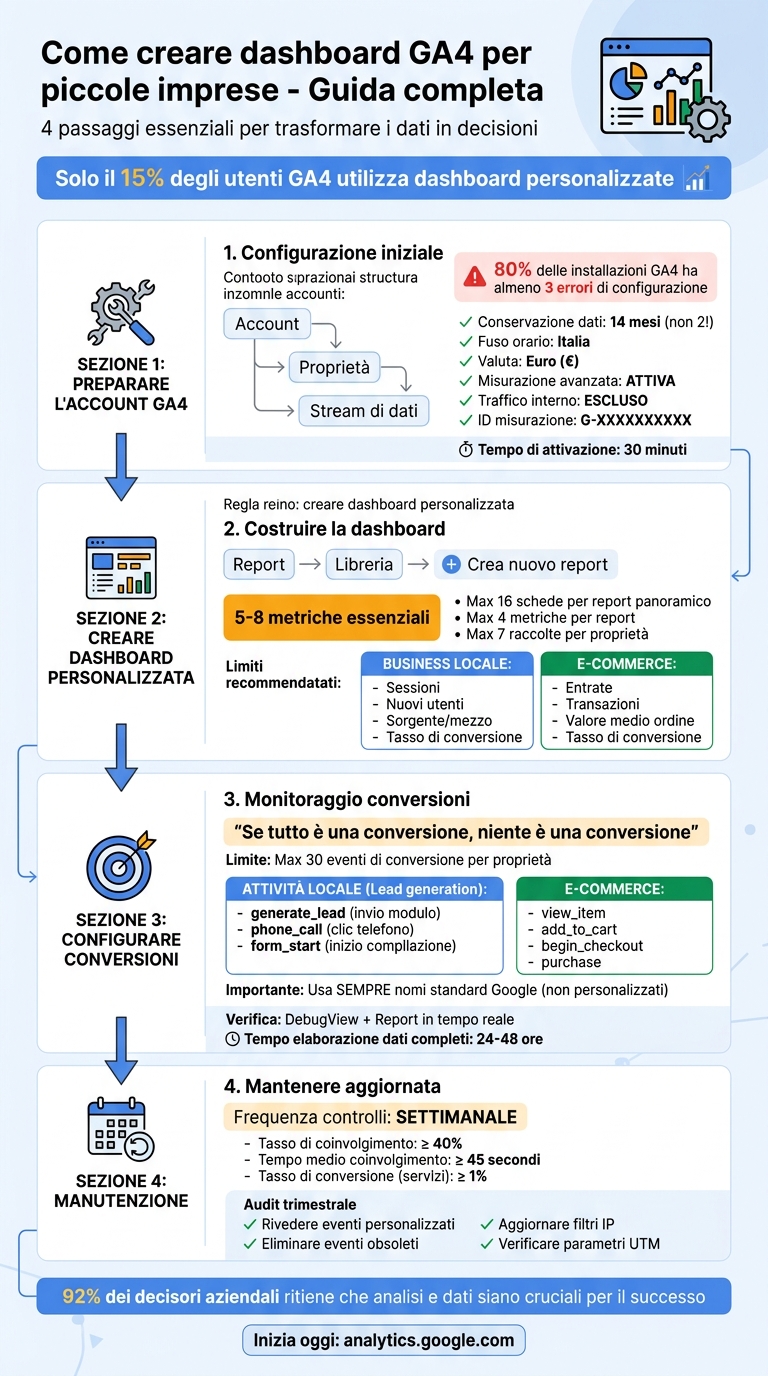
Guida completa configurazione dashboard GA4 per piccole imprese
Preparare il tuo account GA4
Prima di creare dashboard personalizzate, è fondamentale assicurarsi che il tuo account GA4 sia configurato correttamente. Una configurazione precisa è indispensabile: senza dati accurati, anche la dashboard più avanzata non sarà utile. Dati affidabili rendono le dashboard strumenti essenziali per decisioni rapide e informate.
"Se hai un sito web o un e-commerce e non hai GA4 configurato correttamente, stai navigando al buio." – Cristian Frialdi, Google Partner Certificato
GA4 è strutturato in tre livelli principali: Account (la tua azienda), Proprietà (il tuo sito web) e Stream di dati (la fonte che invia le informazioni). Un dato interessante? Circa l’80% delle installazioni GA4 presenta almeno tre errori di configurazione significativi, come non escludere il traffico interno o lasciare il periodo di conservazione dati impostato a soli 2 mesi invece di 14.
Con questa panoramica, vediamo come configurare correttamente il tuo account GA4.
Creare il tuo account GA4
Visita analytics.google.com e clicca su "Inizia a misurare". Inserisci il nome dell’account (ad esempio, il nome della tua attività), il nome della proprietà (es. "Sito Web Mia Attività"), e imposta il fuso orario su "Italia" e la valuta su "Euro (€)".
Durante la configurazione, seleziona la categoria della tua attività, le dimensioni aziendali e i tuoi obiettivi principali (ad esempio, "Generare lead" o "Vendere online"). Queste informazioni aiuteranno GA4 a personalizzare i report predefiniti, mostrandoti dati più utili sin da subito.
Una volta creata la proprietà, vai in Amministrazione > Impostazioni proprietà > Raccolta e modifica dei dati > Conservazione dei dati e modifica il periodo da 2 mesi a 14 mesi. Questo passaggio è cruciale per mantenere una visione dettagliata dei tuoi dati nel tempo.
Configurare gli stream di dati
Gli stream di dati rappresentano le fonti che inviano informazioni alla tua proprietà GA4. Per la maggior parte delle piccole imprese, lo stream Web è il più importante. Inserisci l’URL del tuo sito, assegna un nome allo stream e attiva la "Misurazione avanzata". Questa funzione consente di tracciare automaticamente eventi come scroll, click in uscita, ricerche interne e download di file, senza bisogno di configurazioni aggiuntive.
Ogni stream web genera un ID misurazione (formato G-XXXXXXXXXX), che puoi trovare in Amministrazione > Stream di dati > [Il tuo stream]. Per installare l’ID misurazione, puoi scegliere tra diverse opzioni:
- Tramite il tuo CMS (ad esempio, Shopify, Wix o WordPress con Site Kit)
- Utilizzando Google Tag Manager (ideale per configurazioni più avanzate)
- Inserendo manualmente lo script
gtag.jssubito dopo il tag<head>del tuo sito.
Un passaggio cruciale è escludere il traffico interno, definendo gli indirizzi IP del tuo ufficio o di casa nelle impostazioni dello stream. Questo ti aiuterà a evitare che le tue visite personali interferiscano con i dati dei tuoi clienti.
Verificare la configurazione del tracciamento
Dopo l’installazione, verifica che tutto funzioni correttamente utilizzando il report "In tempo reale" (Report > In tempo reale) e la funzione DebugView (Amministrazione > Visualizzazione dati > DebugView). Tieni presente che potrebbero essere necessari fino a 30 minuti prima che i dati inizino a comparire.
Attenzione a un errore comune: non utilizzare contemporaneamente il codice gtag.js e un container Google Tag Manager. Questo potrebbe causare duplicazione dei dati, compromettendo l’affidabilità dei tuoi report. Scegli un metodo di implementazione e seguilo.
Una volta verificata la configurazione, sarai pronto per creare la tua prima dashboard personalizzata.
sbb-itb-bc3fb49
Creare la tua prima dashboard personalizzata
Con il tuo account GA4 configurato, è il momento di costruire una dashboard che renda più semplici le decisioni quotidiane e metta in evidenza le metriche più importanti per la tua attività. GA4 ha sostituito il vecchio sistema a widget di Universal Analytics con un approccio basato sui report, gestito tramite la Libreria dei report. Sebbene possa sembrare complesso all’inizio, questo sistema offre più libertà nell’organizzazione dei dati.
Anche se Google Analytics è utilizzato da milioni di siti, molte piccole imprese si limitano ai report predefiniti, perdendo l’occasione di monitorare metriche specifiche per i loro obiettivi. Ora è il momento di aprire il builder e creare un pannello su misura.
Aprire il builder della dashboard
Per iniziare, vai su Report → Libreria nella barra laterale sinistra e clicca su "+ Crea nuovo report". Ti verrà chiesto di scegliere tra due tipi di report: Report panoramici (con schede riepilogative) o Report dettagliati (basati su tabelle). Se il tuo obiettivo è monitorare attività quotidiane, i report panoramici sono la scelta ideale.
Hai già trovato un report predefinito che si avvicina a ciò che ti serve? Usa l’icona della matita nell’angolo in alto a destra per modificarlo direttamente. Questo ti farà risparmiare tempo e fatica.
Selezionare metriche e dimensioni
La regola d’oro è semplice: scegli 5-8 metriche essenziali che riflettano i tuoi obiettivi principali. Evita di sovraccaricare la dashboard con troppi grafici: una dashboard con 30 grafici è solo caos. Nei report panoramici di GA4, puoi includere fino a 16 schede e tracciare un massimo di 4 metriche per report.
Ecco alcune idee per metriche utili:
- Per un business locale: Sessioni, Nuovi utenti, Sorgente/mezzo della sessione (per capire da dove arriva il traffico) e Tasso di conversione.
- Per un e-commerce: Entrate, Transazioni e Valore medio dell’ordine.
Per quanto riguarda le dimensioni, considera Sorgente/mezzo della sessione, Pagina di destinazione e Raggruppamento canali (organico, a pagamento, social). Dopo aver selezionato le metriche, puoi perfezionare i dati con filtri mirati.
Utilizzare i filtri per raffinare i dati
I filtri ti aiutano a focalizzarti su set di dati specifici, rendendo la dashboard più significativa. Per applicarli a un report esistente, clicca sull’icona della matita e usa la barra laterale per modificare dimensioni e filtri.
Ecco alcuni esempi pratici:
- Filtra il traffico organico con Raggruppamento canali = Organico.
- Crea report per landing page specifiche con Percorso pagina + stringa di query.
Non dimenticare di utilizzare confronti tra periodi (ad esempio, mese corrente rispetto al mese scorso) per individuare tendenze che altrimenti potresti non notare.
Un suggerimento utile: se hai bisogno di più di 16 schede, suddividi le informazioni in dashboard separate e mirate. Ad esempio, crea una dashboard per i dirigenti, una per il marketing e un’altra per il team vendite. Questo approccio rende i dati più facili da interpretare e utilizzare.
Configurare il monitoraggio delle conversioni
Con la tua dashboard personalizzata pronta, è il momento di concentrarsi sul monitoraggio delle conversioni che contano davvero. Una dashboard è utile solo se tiene traccia di azioni che generano un impatto reale sulla tua attività. Non serve monitorare ogni singolo clic o scroll: ciò che importa sono le azioni che portano risultati concreti, come l’invio di un modulo di contatto, una telefonata o un acquisto. Monitorare le conversioni ti permette di trasformare i dati in decisioni rapide e mirate. Con GA4 puoi tracciare fino a 30 eventi di conversione per proprietà, quindi è importante scegliere con attenzione.
"Se tutto è una conversione, niente è una conversione." – Cristian Frialdi, Google Partner Certificato
Concentrati su azioni che si trovano nella parte finale del funnel, quelle che rappresentano obiettivi chiari per il tuo business. Ad esempio, per un’attività locale che punta a generare lead, gli eventi chiave saranno generate_lead (invio modulo), phone_call (clic per telefonare) e form_start (inizio compilazione modulo). Per un e-commerce, invece, è essenziale monitorare eventi come view_item, add_to_cart, begin_checkout e purchase.
Creare eventi di conversione
GA4 suddivide gli eventi in quattro categorie: Automatici (ad esempio, first_visit), Misurazione avanzata (scroll, download di file), Consigliati (come purchase o generate_lead) e Personalizzati. Per configurare un evento di conversione, la soluzione migliore è utilizzare Google Tag Manager. Questo approccio è più flessibile e ti consente di tracciare azioni specifiche senza dover modificare il codice del sito.
È fondamentale utilizzare sempre i nomi standard suggeriti da Google. Ad esempio, preferisci purchase al posto di ordine_completato o generate_lead invece di invio_form. Questo garantisce una piena integrazione con Google Ads, abilita metriche predittive automatiche e consente di popolare correttamente i report specifici. Dopo aver configurato l’evento in Google Tag Manager, vai su Admin → Proprietà → Eventi e attiva l’opzione "Segna come conversione" accanto all’evento desiderato.
Una volta configurato l’evento, verifica che tutto funzioni correttamente.
Testare la configurazione delle conversioni
Per assicurarti che il tracciamento sia impostato correttamente, prova manualmente l’azione configurata. Ad esempio, invia un modulo direttamente dal sito mentre navighi in modalità incognito. Successivamente, accedi a Admin → Impostazioni proprietà → Visualizzazione dati → DebugView per verificare in tempo reale se l’evento viene registrato con i parametri corretti.
Il Report in tempo reale (Report → Tempo reale) ti mostra l’attività degli ultimi 30 minuti, ma DebugView è più preciso per controllare i dettagli. Tieni presente che i dati completi nei report standard richiedono dalle 24 alle 48 ore per essere elaborati. Una volta terminati i test, ricorda di escludere il tuo indirizzo IP nelle impostazioni dello stream di dati per evitare di influenzare i risultati aziendali con le tue visite.
Organizzare il layout della dashboard
Dopo aver verificato che le conversioni funzionino correttamente, è il momento di ottimizzare il layout della dashboard per rendere i dati facilmente consultabili. GA4 mette a disposizione strumenti utili per raggruppare i report e personalizzare la visualizzazione, così da avere accesso immediato alle informazioni più rilevanti per le tue attività quotidiane. Un’organizzazione chiara e mirata consente di prendere decisioni più velocemente, adattandosi alle esigenze operative della tua azienda.
Creare raccolte di report
Le Raccolte permettono di raggruppare report correlati nel menu di navigazione. Ogni proprietà GA4 supporta fino a 7 raccolte, ciascuna delle quali può includere fino a 5 argomenti. Ogni argomento, a sua volta, può contenere fino a 10 report. Per creare una raccolta, vai nella sezione Libreria (nella parte inferiore del menu di navigazione a sinistra) e clicca su "Crea raccolta". Puoi utilizzare il template "Obiettivi aziendali", che genera automaticamente un set di report pensato per le tue necessità.
Organizza le raccolte in base alla fase del funnel o alla fonte di traffico. Per esempio:
- Una raccolta "Acquisizione" potrebbe includere metriche come sorgente di traffico, campagna e nuovi utenti.
- Una raccolta "E-commerce" potrebbe concentrarsi su transazioni, ricavi e tassi di conversione.
Le raccolte appaiono in ordine alfabetico nel menu di navigazione e non possono essere riordinate manualmente. Tuttavia, puoi modificare l’ordine dei report all’interno di ogni raccolta utilizzando il drag-and-drop. Una volta personalizzata una raccolta, clicca su "Altro" e poi su "Pubblica" per renderla visibile nel menu principale.
Dopo aver sistemato i report in raccolte, puoi passare alla personalizzazione della visualizzazione per evidenziare le metriche più importanti.
Regolare la visualizzazione della dashboard
Ogni argomento può includere un Report panoramica, che funge da riepilogo e mostra subito le metriche principali prima di accedere ai dettagli. Posiziona le scorecard nella parte superiore per evidenziare i KPI essenziali e confrontarli con periodi precedenti. Successivamente, perfeziona ogni scheda con filtri specifici per ottenere una visione più mirata.
Per analisi più dettagliate, utilizza la sezione Esplorazione (Explorations), che offre un’interfaccia drag-and-drop per creare dashboard personalizzate con dimensioni e metriche specifiche. Puoi trascinare e ridimensionare le schede per adattarle al layout desiderato. Inoltre, applica filtri globali per impostare intervalli di date generali o filtri specifici per affinare i dati di singole schede senza alterare l’intera visualizzazione.
Se stai utilizzando un template di Google ma desideri maggiore controllo, puoi scollegare la raccolta. In questo modo, eviterai che Google aggiunga o rimuova report automaticamente durante gli aggiornamenti di sistema, mantenendo il pieno controllo sulla struttura della tua dashboard. Questo approccio ti consente di concentrarti esclusivamente sulle esigenze della tua attività, senza compromessi.
Mantenere la dashboard aggiornata
Una dashboard GA4 non è qualcosa che si configura una volta per tutte. Le esigenze aziendali cambiano, così come le priorità. Per questo motivo, è fondamentale rivedere regolarmente i dati e aggiornare metriche e filtri in base all’evoluzione del business. Questo approccio mantiene la dashboard efficace e rilevante.
Rivedere le prestazioni della dashboard
Dovresti controllare i report principali almeno una volta a settimana. Questo ti aiuterà a monitorare i canali che generano più conversioni (come SEO, annunci o social), identificare le pagine ad alto traffico con basso coinvolgimento e verificare se i dispositivi mobili convertono meno rispetto al desktop.
Ecco alcune metriche da tenere d’occhio:
- Tasso di coinvolgimento: mira ad almeno il 40% sulle pagine di destinazione principali.
- Tempo medio di coinvolgimento: dovrebbe essere di almeno 45 secondi.
- Tasso di conversione: per le aziende di servizi, uno standard accettabile è ≥ 1%.
Assicurati inoltre che il traffico interno (come quello proveniente dal tuo ufficio) sia escluso tramite filtri IP, per evitare che i dati vengano alterati. Controlla anche le "Esclusioni referral", così che piattaforme di pagamento come PayPal, Stripe o Nexi non vengano erroneamente attribuite come fonte delle conversioni. È importante sapere che circa l’80% delle configurazioni GA4 contiene errori significativi, quindi una revisione periodica è indispensabile.
Queste verifiche ti aiuteranno a identificare eventuali problemi e ad apportare le modifiche necessarie.
Aggiornare metriche e filtri
Quando le priorità aziendali cambiano, è necessario adattare le metriche. Ad esempio, se passi dalla generazione di lead all’e-commerce, dovresti concentrarti su eventi come "aggiungi al carrello" o "acquisto". Se invece stai introducendo nuovi contenuti come video o download, aggiungi il monitoraggio di questi eventi.
Ogni tre mesi, esegui un audit degli eventi personalizzati. Questo ti consente di eliminare quelli obsoleti o non più utili, evitando di appesantire i report. Quando aggiungi nuovi eventi, utilizza sempre i nomi consigliati da Google (come generate_lead invece di form_submit), così da sfruttare al meglio le funzionalità di reporting automatico e gli insight basati sul machine learning.
Non dimenticare di verificare la conservazione dei dati per assicurarti di mantenere informazioni granulari. Aggiorna i filtri del traffico interno ogni volta che gli indirizzi IP dell’ufficio cambiano. Inoltre, aggiungi parametri UTM (utm_source, utm_medium, utm_campaign) a tutti i link promozionali. Questo garantisce un’attribuzione corretta, soprattutto quando i canali di marketing si evolvono.
Conclusione
Creare e gestire una dashboard GA4 efficace richiede impegno e cura dei dettagli. Ogni fase, dalla configurazione iniziale alla gestione degli eventi di conversione, diventa un tassello fondamentale per trasformare i dati in strumenti utili a prendere decisioni aziendali rapide e mirate.
È importante mantenere la dashboard aggiornata regolarmente per garantire che i dati siano sempre affidabili. Considera che circa l’80% delle configurazioni GA4 contiene errori comuni: per questo motivo, controllare settimanalmente i report essenziali è una pratica indispensabile per evitare decisioni basate su informazioni incomplete o imprecise.
I dati non mentono: il 92% dei decisori aziendali ritiene che analisi e dati siano cruciali per il successo dell’impresa. Una dashboard ben organizzata ti permette di trasformare le intuizioni in azioni concrete, aiutandoti a individuare rapidamente i punti critici del percorso d’acquisto degli utenti e a capire quali canali generano effettivamente conversioni. Questo approccio continuo e meticoloso rende ogni dato un vantaggio competitivo.
Non dimenticare di aggiornare la conservazione dei dati a 14 mesi il prima possibile, così da non perdere informazioni preziose per le analisi annuali. Con una gestione attenta e costante, la tua dashboard non sarà solo uno strumento di monitoraggio, ma una risorsa essenziale per guidare le strategie di marketing e far crescere il tuo business.
FAQs
Quali KPI includere nella dashboard GA4?
Per creare una dashboard efficace in Google Analytics 4 (GA4) che supporti le piccole imprese, è fondamentale concentrarsi su alcuni KPI essenziali che monitorano le performance principali. Ecco quelli più utili:
- Traffico per canale: Analizza il traffico proveniente da diverse fonti come SEO, campagne pubblicitarie, social media ed email. Questo aiuta a identificare quali canali generano il maggior numero di visite.
- Conversioni: Monitora metriche come acquisti, lead generati o iscrizioni. Questi dati ti permettono di verificare se stai raggiungendo gli obiettivi prefissati.
- ROAS (Return on Ad Spend): Misura il ritorno economico delle tue campagne pubblicitarie per capire quali investimenti stanno portando risultati.
- Tasso di abbandono del funnel: Individua i punti critici del percorso utente, dove le persone tendono a lasciare il sito, per migliorare l’esperienza complessiva.
Questi indicatori forniscono informazioni preziose per ottimizzare le strategie aziendali e prendere decisioni più mirate. Una dashboard ben progettata ti aiuta a vedere tutto a colpo d’occhio e a intervenire rapidamente dove necessario.
Come evito dati falsati da traffico interno e referral di pagamento?
Per mantenere i dati di GA4 accurati, è fondamentale escludere il traffico interno e i referral provenienti da piattaforme di pagamento. Puoi farlo configurando filtri o segmenti personalizzati.
Ad esempio, inserisci gli indirizzi IP del tuo team interno o le fonti di referral indesiderate direttamente nelle impostazioni di GA4. In questo modo, i dati raccolti rifletteranno solo il comportamento dei veri clienti, evitando errori o distorsioni causate da visite interne o referral non rilevanti.
Quando usare Report vs Esplorazioni in GA4?
In GA4, i Report predefiniti sono perfetti per ottenere rapidamente una panoramica su metriche chiave come la provenienza dei visitatori o le conversioni. Sono strumenti utili per chi cerca dati immediati e sintetici. Tuttavia, presentano alcuni limiti, come il campionamento dei dati e problemi legati alla cardinalità, che possono influire sulla precisione dei risultati.
Le Esplorazioni, invece, rappresentano una scelta migliore per chi necessita di analisi personalizzate e più approfondite. Offrono una flessibilità maggiore e permettono di superare i limiti tipici dei report predefiniti. In pratica, puoi utilizzare i Report per ottenere una visione d’insieme veloce, mentre le Esplorazioni sono ideali per scavare più a fondo e ottenere dettagli avanzati.
