Oggi, gli utenti utilizzano più dispositivi – smartphone, tablet e PC – nel loro percorso d’acquisto. Senza un sistema di analytics integrato, rischi di analizzare dati frammentati, sovrastimare il traffico e perdere informazioni critiche sulle conversioni.
Ecco i passaggi fondamentali per unificare i dati mobile e desktop:
- Scegli gli strumenti giusti: Google Analytics 4 (GA4) e Firebase offrono monitoraggio unificato tra web e app.
- Configura correttamente i tuoi sistemi: Imposta SDK per iOS e Android, abilita Google Signals e integra i dati con BigQuery per analisi avanzate.
- Traccia gli utenti su più dispositivi: Utilizza User ID per collegare sessioni su desktop e mobile.
- Monitora e ottimizza continuamente: Configura avvisi automatici, valida i dati regolarmente e rimuovi errori di configurazione.
Risultati concreti: Aziende che hanno adottato questa strategia hanno ridotto i costi per lead e migliorato le conversioni, sfruttando dati più precisi e unificati.
Integrare analytics non è solo una questione tecnica, ma un passo essenziale per decisioni di marketing basate su dati affidabili.
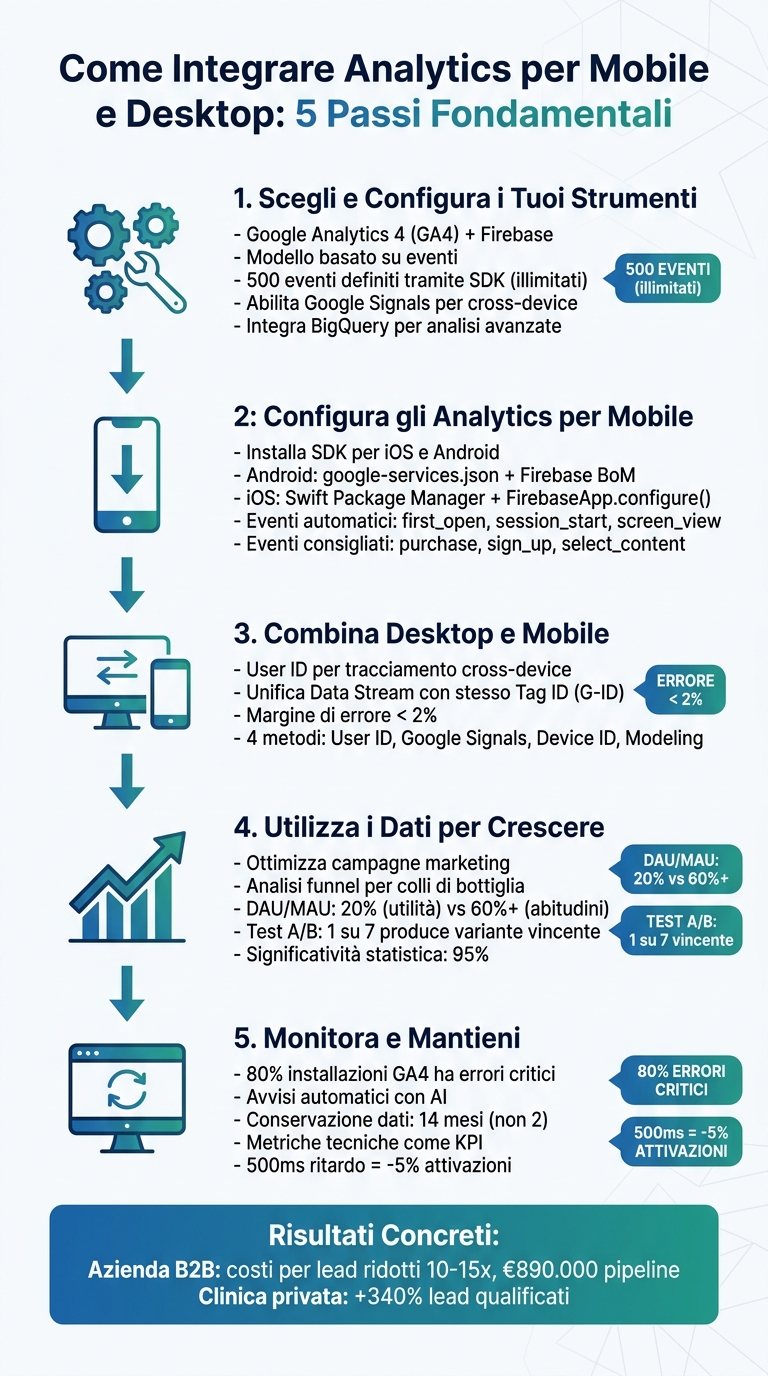
5 Step Process to Integrate Mobile and Desktop Analytics
Step 1: Scegli e Configura i Tuoi Strumenti di Analisi
Scegli la Tua Piattaforma di Analisi
Google Analytics 4 (GA4) e Firebase sono tra le migliori opzioni per chi cerca di monitorare sia il traffico mobile che desktop in un’unica proprietà. GA4 utilizza un modello basato su eventi invece che sulle sessioni, permettendo un’analisi più fluida del comportamento degli utenti su web, iOS e Android.
Firebase offre report illimitati fino a 500 eventi definiti tramite SDK, senza costi extra. Attivando Google Analytics in un progetto Firebase, i dati di web e app vengono automaticamente integrati. Questo ti consente di seguire l’intero percorso dell’utente: dalla scoperta del tuo prodotto su desktop, al download dell’app, fino al completamento di un acquisto su smartphone.
Per sfruttare funzionalità avanzate come il tracciamento cross-device, abilita Google Signals nelle impostazioni di raccolta dati di GA4. Questo utilizza i dati degli account Google degli utenti che hanno attivato la personalizzazione degli annunci. Se hai bisogno di analisi più approfondite o di combinare i dati con altre fonti, collega la tua proprietà a BigQuery per esportare i dati grezzi degli eventi.
Prepara il Tuo Sito e la Tua App
Prima di installare gli SDK, assicurati che il tuo sito e le tue app siano configurati correttamente. Per il web, verifica che la configurazione di Firebase includa il measurementId (formato G-XXXXXX), che indirizza i dati alla proprietà Analytics corretta.
Per Android, utilizza Firebase Android BoM nei file Gradle per garantire che tutte le librerie Firebase siano compatibili. Su iOS, installa il firebase-ios-sdk tramite Swift Package Manager e inizializza l’app con il comando FirebaseApp.configure(). Usa DebugView per controllare in tempo reale che gli eventi vengano inviati correttamente: su Android tramite adb e su iOS attraverso gli argomenti di lancio.
Ora che hai scelto la piattaforma e configurato tutto, sei pronto per passare all’installazione degli SDK per il tracciamento mobile nel prossimo step.
sbb-itb-bc3fb49
Step 2: Configura gli Analytics per Mobile
Installa Firebase per iOS e Android
Dopo aver attivato Google Analytics nelle impostazioni del progetto Firebase (Settings > Integrations), il passo successivo è installare gli SDK nelle tue app.
Per Android, scarica il file google-services.json, posizionalo nella directory principale del modulo app e aggiungi il plugin Google services nei file Gradle (sia di progetto che dell’app). Integra il plugin Google services e la dipendenza firebase-analytics utilizzando Firebase Android BoM per mantenere le versioni sincronizzate. Successivamente, inizializza l’istanza FirebaseAnalytics nel metodo onCreate() dell’activity principale con il comando FirebaseAnalytics.getInstance(this).
Per iOS, integra l’SDK tramite Swift Package Manager utilizzando l’URL ufficiale: https://github.com/firebase/firebase-ios-sdk.git. Aggiungi il flag -ObjC nelle "Other Linker Flags", importa FirebaseCore e chiama FirebaseApp.configure() all’interno del metodo application(_:didFinishLaunchingWithOptions:). Per abilitare i segmenti di pubblico e l’attribuzione delle campagne su iOS, non dimenticare di aggiungere il framework AdSupport.
Configura il Tracciamento degli Eventi nelle App Mobile
Dopo aver completato l’installazione e la configurazione degli SDK, è il momento di personalizzare il tracciamento degli eventi sulle tue app. Firebase registra automaticamente eventi di base come first_open, session_start e screen_view senza bisogno di codice aggiuntivo. Tuttavia, per monitorare azioni specifiche della tua app, puoi utilizzare il metodo logEvent() con eventi consigliati come purchase, sign_up o select_content. Questi eventi includono parametri predefiniti che migliorano i dettagli disponibili nei report. È preferibile utilizzare eventi consigliati ogni volta che sono pertinenti, evitando di crearne di personalizzati, per sfruttare al massimo le funzionalità di reporting e le integrazioni future.
Assicurati di includere sempre parametri con i tuoi eventi, come item_id, price o method, per ottenere analisi più dettagliate. Inoltre, definisci proprietà utente, come la lingua o la posizione geografica, per creare segmenti di pubblico più mirati. Una volta identificati gli eventi chiave per il tuo business, contrassegnali come "Key Events" nel pannello Admin di Google Analytics per monitorarli come conversioni.
Step 3: Combina gli Analytics di Desktop e Mobile
Dopo aver configurato il tracciamento mobile, è il momento di integrare le informazioni raccolte dai vari dispositivi.
Utilizza gli User ID per il Tracciamento Cross-Device
Per collegare i dati provenienti da smartphone, tablet e computer desktop, puoi utilizzare gli User ID. Si tratta di stringhe univoche, persistenti e anonime che vengono assegnate agli utenti autenticati, consentendo di unificare le loro sessioni su più dispositivi.
L’implementazione prevede l’invio del parametro user_id a Google Analytics quando un utente accede al tuo sito o app. Ad esempio, per le piattaforme web, puoi usare il comando gtag('set', {'user_id': 'USER_ID'}); subito dopo l’accesso. Questo comando associa tutti gli eventi della sessione a quello specifico utente. Se l’utente esce dal sistema, usa gtag('set', {'user_id': null}); per interrompere l’associazione. È importante evitare stringhe come "guest" o "null" tra virgolette, poiché verrebbero comunque considerate ID validi.
Grazie al tracciamento cross-device, Analytics combina il Client ID (salvato nei cookie) con l’User ID, consolidando le sessioni in un unico percorso utente. È meglio non usare gli User ID come dimensioni personalizzate, poiché l’elevata quantità di dati potrebbe compromettere l’accuratezza dei report.
Una volta configurato il tracciamento cross-device, assicurati di unificare i flussi di dati per rendere l’analisi più coerente.
Unifica i Data Stream
Con Google Analytics 4, puoi combinare i dati delle app mobile (tramite Firebase) e dei siti web in un’unica proprietà, utilizzando un approccio di identità "blended". Questo metodo sfrutta User ID, Google Signals e Device ID per tracciare gli utenti su diversi dispositivi, con un margine di errore generalmente inferiore al 2%.
Per unificare correttamente i dati, utilizza lo stesso Tag ID (G-ID) per tutti i flussi web e applica la stessa logica di User ID sia per le app che per i siti. Inoltre, configura la "Misurazione Avanzata" in GA4 per raccogliere automaticamente interazioni comuni come scroll, clic in uscita e download di file su tutte le piattaforme. Per azioni lato server, come pagamenti o registrazioni completate nel backend, usa il Measurement Protocol per inviare i dati direttamente ad Analytics con il parametro uid (User ID) o cid (Client ID), assicurandoti che l’azione venga attribuita all’utente corretto.
| Metodo di Identificazione | Descrizione | Caso d’Uso Ideale |
|---|---|---|
| User ID | ID univoco dal tuo database o sistema di login | Utenti autenticati/loggati |
| Google Signals | Dati da utenti connessi a Google con personalizzazione annunci attiva | Tracciamento cross-device per utenti non autenticati |
| Device ID | Cookie del browser (web) o App Instance ID (mobile) | Tracciamento su singolo dispositivo per utenti anonimi |
| Modeling | Stima basata su AI per utenti che rifiutano il tracciamento | Colmare lacune di dati dovute a normative sulla privacy (GDPR) |
Questa integrazione ti permette di ottenere un quadro più completo del comportamento degli utenti, essenziale per migliorare le strategie di marketing e offrire un’esperienza migliore su tutte le piattaforme.
Step 4: Utilizza gli Analytics Unificati per Far Crescere il Tuo Business
Trasforma i dati integrati in azioni concrete per migliorare le performance del tuo business.
Migliora le Campagne di Marketing
Con gli analytics unificati, puoi identificare i canali che generano utenti attivi e non solo semplici installazioni. Analizzando il percorso dell’utente, dalla prima visita all’acquisto, puoi allocare il budget verso le fonti più efficaci. Ad esempio, se gli utenti acquisiti tramite social a pagamento mostrano una retention al giorno 7 inferiore rispetto a quelli organici, potrebbe essere necessario rivedere il targeting o il messaggio creativo.
L’analisi dei funnel aiuta a scoprire eventuali colli di bottiglia: il problema potrebbe risiedere nel creativo pubblicitario, nella pagina dell’app store o nel flusso di onboarding. Un ritardo di 500 ms nell’avvio dell’app, ad esempio, può ridurre le attivazioni del 5%, influenzando negativamente il valore a lungo termine degli utenti. Monitora attentamente metriche tecniche come crash e tempi di risposta, poiché spesso un calo nelle conversioni è legato a problemi tecnici e non alle campagne di marketing.
Utilizzando questi dati, puoi quindi passare a ottimizzare l’esperienza utente.
Migliora l’Esperienza Utente
I dati unificati ti permettono di tracciare i movimenti degli utenti tra dispositivi e di individuare i punti in cui abbandonano. Le visualizzazioni dei percorsi ti aiutano a confrontare i comportamenti degli utenti che completano un’azione con quelli che non lo fanno, identificando così problemi specifici, come un checkout troppo lento o una navigazione poco chiara, e risolvendoli rapidamente.
Segmenta gli utenti in gruppi, come "visitatori ad alto valore" o "abbandoni del carrello", per creare strategie di engagement più mirate. Ad esempio, un rapporto DAU/MAU (utenti attivi giornalieri su mensili) del 20% è tipico per app di utilità, mentre un valore del 60% o superiore indica un prodotto che crea abitudini quotidiane.
Questi dati dettagliati sono essenziali anche per eseguire test A/B più precisi.
Esegui Test A/B
Prima di avviare un test, identifica la metrica primaria (OEC – Overall Evaluation Criterion) che misurerà il successo, come il tasso di conversione o il ricavo per visitatore. Includi metriche secondarie per capire perché il risultato cambia (ad esempio, il tasso di aggiunta al carrello) e metriche di guardia per assicurarti che i miglioramenti in un’area non abbiano effetti negativi su altre (come un aumento del tasso di crash o della latenza).
Assicurati che le varianti del test siano coerenti per lo stesso utente su mobile e desktop, utilizzando gli User ID. Idealmente, i test dovrebbero durare almeno 1-2 settimane per compensare eventuali fluttuazioni settimanali e raggiungere una significatività statistica del 95% prima di trarre conclusioni. Tieni presente che, in media, solo 1 test A/B su 7 produce una variante vincente.
Con campagne ottimizzate, un’esperienza utente migliorata e test accurati, è essenziale mantenere un monitoraggio continuo per garantire risultati costanti nel tempo.
Step 5: Monitora e Mantieni i Tuoi Analytics
Dopo aver configurato gli analytics unificati, il lavoro non è finito: circa l’80% delle installazioni di GA4 presenta errori di configurazione critici[1]. Per questo motivo, è essenziale monitorare costantemente la qualità dei dati e mantenere aggiornata la configurazione. Solo così puoi assicurarti di avere dati affidabili in ogni fase del percorso utente.
Crea Avvisi e Report
Una volta integrati e unificati i dati, è fondamentale tenerli sotto controllo. Gli avvisi automatici possono rendere il monitoraggio più semplice e reattivo. In GA4, puoi utilizzare la funzione "Custom Insights" con rilevamento delle anomalie basato su intelligenza artificiale per identificare automaticamente variazioni nei dati, senza dover impostare manualmente soglie rigide.
Ecco alcune idee pratiche per configurare gli avvisi:
- Eventi critici: Imposta un avviso orario se le sessioni scendono a 1 o meno, così da individuare rapidamente problemi tecnici o interruzioni nel codice di tracciamento.
- Traffico mobile: Crea un avviso giornaliero per monitorare cali improvvisi nelle conversioni dopo aggiornamenti dell’app.
- Errori 404: Configura un avviso per quando le visualizzazioni di pagine con titolo "Pagina Non Trovata" superano le 25 al giorno per individuare link interni rotti o redirect non funzionanti.
Concentrati su metriche fondamentali per il tuo business, come ricavi, conversioni chiave e traffico totale, per evitare di essere sommerso da notifiche inutili. Inoltre, integra gli avvisi nei flussi di lavoro del tuo team utilizzando strumenti come Slack, Microsoft Teams o webhook, oltre alle tradizionali notifiche via email.
Valida e Aggiorna la Raccolta Dati
Il monitoraggio continuo è essenziale per mantenere l’integrità dei dati e garantire decisioni di marketing accurate. Per farlo, segui questi passaggi:
- Estendi la conservazione dei dati: Modifica l’impostazione "Conservazione dei dati" in GA4 da 2 mesi a 14 mesi per non perdere dati granulari utili per analisi storiche e rilevamento di anomalie.
- Evita duplicazioni: Controlla che non ci siano doppie implementazioni di tag (ad esempio, gtag.js e Google Tag Manager) che potrebbero distorcere i dati.
- Ottimizza l’attribuzione: Aggiungi gateway di pagamento come PayPal o Stripe alla lista dei referral indesiderati per evitare che sottraggano l’attribuzione delle conversioni.
Inoltre, tieni sotto controllo metriche tecniche come i tempi di risposta dell’app, che potrebbero influenzare negativamente l’attivazione degli utenti. Configura avvisi automatici per rilevare anomalie nella pipeline o problemi con la freschezza dei dati, così il team tecnico potrà intervenire rapidamente. Infine, rimuovi qualsiasi codice sperimentale dopo test A/B per evitare che dati errati finiscano nei report.
[1] Fonte: Documentazione GA4 e analisi di installazioni in ambiente realeConclusione
Integrare analytics tra mobile e desktop è fondamentale per comprendere appieno il comportamento degli utenti. L’unione dei dati consente di tracciare l’intero percorso del cliente, dal primo clic sul sito web fino alla conversione finale nell’app. Questo approccio ti permette di basare le tue decisioni su dati concreti, evitando supposizioni.
I risultati parlano chiaro: un’azienda manifatturiera B2B italiana ha ridotto i costi per lead di 10-15 volte rispetto alle tradizionali fiere di settore, generando €890.000 nella pipeline di vendita grazie all’integrazione tra GA4 e CRM. Una clinica privata con tre sedi ha visto un aumento del 340% nei lead qualificati dopo aver implementato un sistema di tracciamento unificato. Questi esempi dimostrano quanto sia importante mantenere precisione e coerenza in ogni fase.
La coerenza è il cuore del successo: usa nomi uniformi per gli eventi su tutte le piattaforme, definisci regole chiare per la gestione delle identità e monitora metriche tecniche come fossero veri e propri KPI aziendali. Ad esempio, un aumento di soli 500 ms nel tempo di avvio di un’app può ridurre l’attivazione degli utenti di 5%.
Non dimenticare che l’integrazione è un percorso continuo, non un’attività isolata. Con circa l’80% delle installazioni di GA4 che presenta errori critici di configurazione, il monitoraggio costante diventa imprescindibile. Mantieni i dati puliti, aggiorna regolarmente le configurazioni e considera la qualità tecnica come un indicatore chiave per conversioni e fidelizzazione.
Quando mobile e desktop operano in sinergia, crei una fonte unica e affidabile di dati. Marketing, prodotto e sviluppo possono così lavorare insieme, allineandosi per crescere. Questo approccio trasforma i dati in un vero vantaggio competitivo. Se desideri implementare queste strategie nella tua azienda, puoi contattare la nostra agenzia SEO.
FAQs
Come collegare web e app allo stesso account GA4 senza duplicare i dati?
Per gestire web e app con un unico account Google Analytics 4 (GA4) senza incorrere in duplicazioni di dati, è fondamentale creare stream di dati separati all’interno della stessa proprietà.
Ecco come procedere:
- Crea uno stream per il sito web: Assicurati di configurare uno stream dedicato al tuo sito, con impostazioni specifiche per tracciare solo i dati web.
- Configura uno stream per l’app: Allo stesso modo, imposta uno stream separato per l’app, ottimizzato per raccogliere esclusivamente dati relativi all’utilizzo dell’app.
- Evita sovrapposizioni: Usa filtri e regole di gestione dei dati per garantire che gli utenti non vengano conteggiati due volte, soprattutto se accedono a entrambi i canali.
Seguendo questo approccio, puoi monitorare il comportamento sia sul sito sia sull’app, mantenendo i dati precisi e distinti.
Qual è il modo migliore per tracciare lo stesso utente su mobile e desktop rispettando la privacy?
Il metodo più efficace consiste nell’utilizzare un ID utente unico e condiviso, assegnato dall’azienda e inviato solo previa autorizzazione dell’utente. Questo ID permette di collegare le attività tra mobile e desktop senza violare la privacy. È fondamentale rispettare le normative vigenti, evitando di trasmettere dati sensibili, e utilizzare un protocollo di monitoraggio multi-dispositivo per garantire una corretta attribuzione delle attività.
Come verificare che eventi e conversioni siano corretti dopo l’installazione degli SDK?
Dopo aver installato gli SDK, è fondamentale assicurarsi che tutto funzioni come previsto. Per farlo, segui questi passaggi:
- Configura correttamente gli eventi: Consulta le guide ufficiali di Google Analytics per impostare gli eventi nel modo giusto.
- Strumenti di monitoraggio: Usa il debug mode di Google Tag Manager o la modalità di anteprima di Google Analytics per osservare gli eventi in tempo reale.
- Controlla i report: Analizza i report di Google Analytics per verificare che le conversioni vengano tracciate correttamente.
- Testa prima di pubblicare: La modalità di anteprima è ideale per assicurarti che tutto sia configurato correttamente prima di rendere le modifiche definitive.
Questi passaggi ti aiuteranno a garantire un tracciamento accurato e affidabile degli eventi e delle conversioni.
