Se i dati arrivano male o tardi, anche una buona dashboard porta a scelte sbagliate. Io partirei da qui: per un e-commerce, il “tempo reale” spesso vuol dire aggiornamenti ogni 5–15 minuti, non al secondo, e questo basta per seguire vendite, spesa adv, ordini, ROAS e checkout durante la giornata.
In pratica, per farla funzionare mi concentrerei su 4 punti:
- scelgo pochi KPI
- fatturato
- ordini
- tasso di conversione
- AOV
- ROAS
- abbandono carrello e checkout
- allineo le fonti dati
- GA4
- Google Ads
- Meta Ads
- Shopify
- controllo le regole di base
- fuso orario
Europe/Rome - valuta
EUR - formato italiano: 1.250,75 € e gg/mm/aaaa
- naming coerente per campagne e prodotti
- fuso orario
- valido i numeri prima di usarli
- scarto ordini entro 5–10% tra GA4 e Shopify
- eventi
purchasesenza duplicati - costi adv aggiornati
- attribuzione letta nello stesso modo tra piattaforme
Il punto non è vedere più numeri. Il punto è capire subito dove guardare e cosa fare. Se il ROAS cala, guardo l’acquisizione. Se gli ordini scendono ma la spesa resta stabile, controllo conversione e checkout. Se Meta mostra 0,00 € di spesa per ore, prima verifico il connettore.
Qui sotto trovi il succo dell’articolo, in forma corta:
| Area | Cosa guarderei io | Cadenza utile |
|---|---|---|
| Acquisizione | Spesa, ROAS | 5–15 min |
| Conversione | Fatturato, ordini, CR, AOV | 5–15 min |
| Negozio | Carrello, checkout, top prodotti | ~15 min |
| Controlli | ordini, ricavi, costi, fuso, eventi | ogni giorno |
In breve: una dashboard e-commerce fatta bene non serve a “fare report”. Serve a leggere segnali, trovare errori di tracciamento, e decidere nella stessa giornata senza andare a intuito.
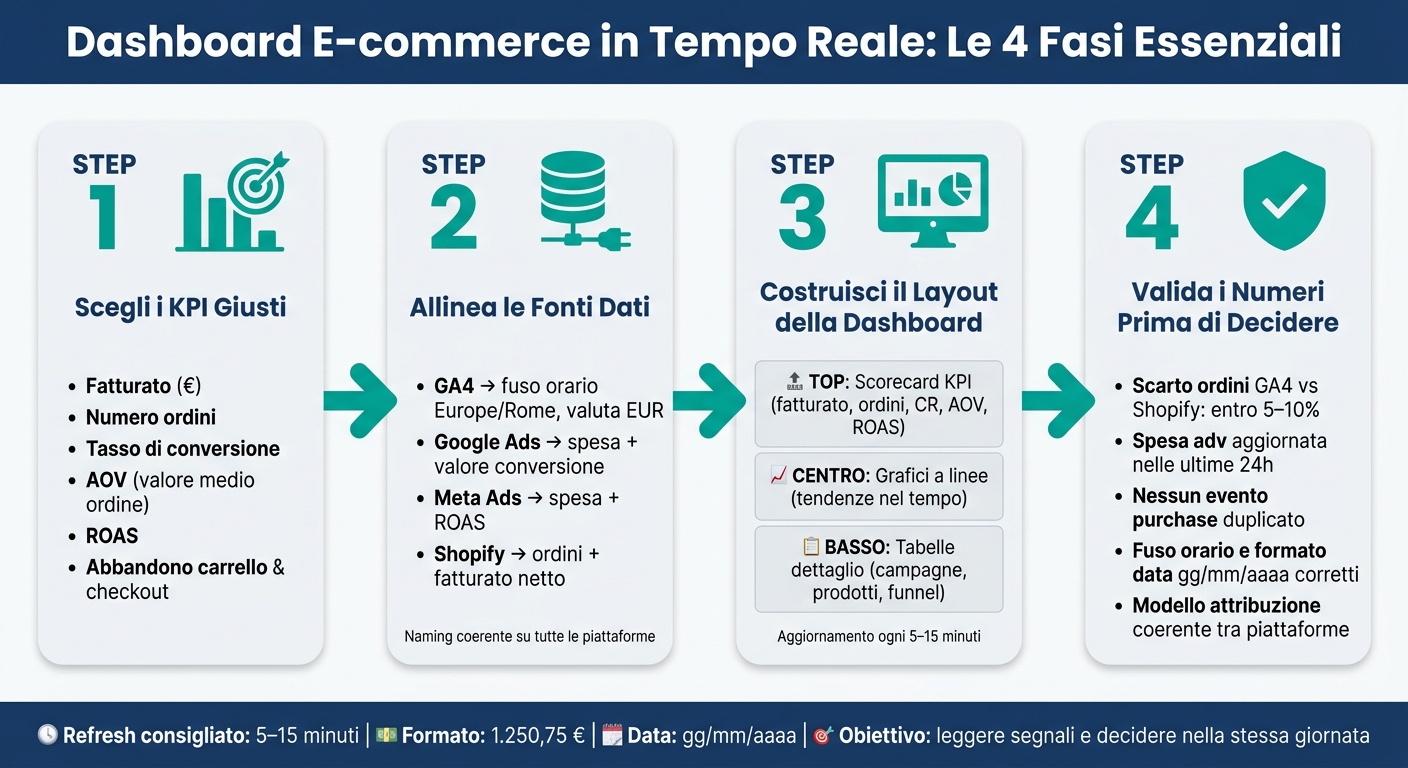
Come Costruire una Dashboard E-commerce in Tempo Reale: 4 Fasi Chiave
Prepara il Tracciamento e le Fonti Dati Prima di Costruire la Dashboard
Dopo aver scelto i KPI, prepara bene le fonti che li alimentano. I KPI hanno senso solo se i dati in ingresso sono puliti e coerenti. Se tracciamento e fonti non parlano la stessa lingua, i numeri iniziano a non combaciare.
Configura il tracciamento e-commerce avanzato di GA4 nel modo corretto
Il primo passo è il tracciamento e-commerce avanzato di GA4, con gli eventi standard come view_item, add_to_cart, begin_checkout e soprattutto purchase. L’evento purchase deve contenere transaction_id, value, tax, shipping e l’elenco degli articoli con item_id, item_name e price.
Ci sono poi due impostazioni da verificare subito: fuso orario e valuta. In GA4 imposta Europe/Rome come fuso orario ed EUR come valuta. Se salti questo passaggio, gli ordini registrati a fine giornata possono finire nel giorno dopo. Il risultato? Dashboard e gestionale mostrano dati diversi, anche se l’ordine è lo stesso.
Dopo l’attivazione, confronta ogni giorno ordini e fatturato di GA4 con il back-office. È un controllo semplice, ma ti evita parecchi grattacapi più avanti.
Collega i dati di Google Ads e Meta Ads
Importa da Google Ads e Meta Ads i campi base per il reporting: data, campagna, spesa e valore di conversione.
Qui il nodo vero è l’attribuzione. Se una fonte usa il last-click e un’altra il data-driven, lo stesso ordine può generare letture diverse. Quindi, prima di mettere a confronto ROAS e fatturato tra Google Ads, Meta Ads e GA4, chiarisci quale modello usa ogni piattaforma. Altrimenti confronti numeri che sembrano simili, ma non lo sono affatto.
Mappa i campi comuni per il reporting unico
Quando unisci dati da fonti diverse, ti servono campi identici da usare come chiavi di unione. Quelli più usati sono data, nome campagna e source/medium. Se lavori anche a livello prodotto, aggiungi item_id in GA4 e il relativo SKU o Product ID nei feed pubblicitari.
| Campo condiviso | GA4 | Google Ads | Meta Ads |
|---|---|---|---|
| Data | Date | Date | Date |
| Campagna | Session campaign | Campaign name | Campaign name |
| ID ordine | Transaction ID | Transaction ID | Order ID |
| Prodotto | Item name / Item ID | Feed prodotto | Product ID |
| Fatturato (€) | Purchase revenue | Conv. value | Purchase ROAS value |
L’errore più frequente è la nomenclatura incoerente. Se lo stesso tipo di campagna ha nomi diversi sulle varie piattaforme, l’unione non avverrà in automatico. Meglio usare una convenzione di naming unica su tutte le fonti.
Con tracciamento e campi allineati, puoi passare al layout della dashboard.
sbb-itb-bc3fb49
Costruisci la Dashboard Passo dopo Passo in Looker Studio o Power BI
Con dati e campi già allineati, puoi passare alla parte che conta: una dashboard che faccia capire subito vendite, spesa e conversioni.
Imposta il primo layout della dashboard
La dashboard deve funzionare al primo sguardo. Per questo conviene organizzarla su tre livelli verticali.
In alto inserisci le scorecard con i KPI principali: fatturato (€), numero di ordini, tasso di conversione, AOV e ROAS. È la zona che deve dire, in pochi secondi, come stanno andando le cose.
Al centro metti i grafici di tendenza a linee. Servono per far vedere l’andamento nel tempo senza costringere chi legge a scavare nei dati. Se il fatturato sale ma il ROAS scende, qui lo noti subito.
In basso lascia spazio alle tabelle di dettaglio. Inserisci campagne, prodotti più venduti e passaggi del funnel. In pratica: sopra vedi il quadro generale, sotto trovi il motivo.
In Looker Studio collega GA4 e le fonti adv con un connettore dati unico. In Power BI segui la stessa logica di integrazione per riunire GA4, Shopify e piattaforme adv. L’obiettivo è semplice: evitare numeri sparsi in report diversi.
Aggiungi filtri, controlli e aggiornamento automatico
Definita la struttura, aggiungi i controlli che servono di più nella lettura quotidiana dei dati. I filtri da mettere in alto sono questi:
- periodo
- canale
- area geografica
Messi nella parte alta del report, permettono di cambiare vista subito, senza perdere tempo tra schede e menu.
Per l’aggiornamento automatico, imposta l’intervallo di refresh più corto disponibile nel tuo piano. Poi controlla che gli aggiornamenti arrivino nei tempi previsti. Sembra un dettaglio, ma non lo è: una dashboard bella da vedere serve a poco se mostra dati in ritardo.
Formatta i grafici per utenti italiani
Imposta il formato locale it-IT sia in Looker Studio sia in Power BI. Quindi:
- virgola come separatore decimale
- punto come separatore delle migliaia
- date nel formato
gg/mm/aaaa - simbolo
€per tutte le metriche finanziarie
Usa etichette in italiano e punta soprattutto su linee e barre. La dashboard deve essere letta in pochi secondi, non decifrata come un foglio tecnico.
Prima di usarla ogni giorno, fai un ultimo controllo: valida i numeri e verifica gli scostamenti. Se qualcosa non torna, meglio scoprirlo subito che prendere decisioni su dati sbagliati.
Controlla i Numeri e Usa la Dashboard per Decidere
Dopo layout, filtri e refresh, il passo dopo è uno dei più delicati: verificare che i numeri combacino con le fonti. Prima di usare la dashboard ogni giorno, va fatta una validazione seria.
Usa una checklist di validazione prima dell’uso quotidiano
Il controllo più importante è il confronto tra i dati della dashboard e quelli del back office. Uno scarto tra il 5% e il 10% può starci, per via di ad blocker e consenso parziale. Se la differenza va oltre quella soglia, meglio sistemare il tracciamento prima di prendere decisioni.
| Check | Fonte dati | Risultato atteso | Stato |
|---|---|---|---|
| Conteggio ordini | Shopify vs. GA4 | Scarto entro il 5–10% | OK/KO |
| Fatturato totale | Shopify vs. Dashboard | Ricavi netti (escluse tasse e spedizioni) allineati al gestionale | OK/KO |
| Spesa/costi campagne | Google Ads / Meta Ads / connettori | Dati aggiornati nelle ultime 24 ore | OK/KO |
| Allineamento fuso orario | Impostazioni dashboard | Dati nel fuso orario corretto, formato gg/mm/aaaa |
OK/KO |
| Tracciamento eventi | GA4 in tempo reale | Gli eventi add_to_cart e purchase partono una sola volta per transazione |
OK/KO |
| Modello di attribuzione | GA4 / Ads | Coerente con il reporting | OK/KO |
Questa checklist evita un errore fin troppo comune: fidarsi di una dashboard solo perché “sembra giusta”. Se ordini, ricavi o costi non tornano, il rischio è leggere male la situazione e muoversi nella direzione sbagliata.
Individua le anomalie e agisci subito
Quando i numeri escono dal solito andamento, la prima domanda è semplice: problema tecnico o segnale reale? È qui che la dashboard fa la differenza.
Un calo netto del tasso di conversione, per esempio, non vuol dire per forza che la campagna stia andando male. Magari, dopo un aggiornamento del sito, un evento di tracciamento ha smesso di funzionare. In quel caso il problema non è il marketing: è la raccolta dati.
Per una PMI che lavora con promozioni stagionali o campagne regionali, conviene mettere i dati attuali accanto allo storico dello stesso periodo. Se durante una promo cresce in modo anomalo il tasso di abbandono carrello, il nodo può stare nella pagina di checkout, non nell’offerta. Al contrario, se la spesa pubblicitaria su Meta compare a zero per un’intera giornata, è molto probabile che ci sia un errore nell’importazione del connettore.
La dashboard ha senso quando ogni segnale porta a un’azione chiara. Se un prodotto vende molto più del solito durante una campagna regionale, va riassortito subito. Se un canale mostra un ROAS in calo per più giorni di fila, conviene metterlo in pausa o lavorarci sopra. Quando lettura dei dati e azione stanno una accanto all’altra, la dashboard smette di essere un semplice report e diventa uno strumento operativo.
Conclusione: Come Costruire una Dashboard E-commerce Affidabile in Tempo Reale
La priorità è una sola: dati corretti, refresh affidabile, decisioni rapide. Arrivati qui, il punto è semplice: leggere gli stessi numeri nello stesso modo, ogni giorno, senza dubbi e senza interpretazioni diverse tra una persona e l’altra.
Per l’Italia, imposta la dashboard con il formato data gg/mm/aaaa, la valuta € e la virgola come separatore decimale. Sembra un dettaglio da poco, ma non lo è affatto. Queste scelte evitano errori di lettura quando la dashboard passa dal team al cliente o viene usata da reparti diversi.
I punti da ricordare
Una dashboard utile mostra solo i segnali che servono per decidere. Il resto è rumore.
Senza una verifica seria dei dati – tracciamento, allineamento dei KPI, tracciamento e consenso cookie – non hai una dashboard su cui fare affidamento. Hai solo un report.
Il modo più sicuro per capire se tutto regge è fare un mese di test prima dell’adozione definitiva. In quella fase devi vedere se i numeri tornano, se il refresh resta stabile e se i segnali più importanti saltano fuori subito. Se un canale mostra un calo di ROAS o un prodotto accelera durante una campagna stagionale, deve essere chiaro in pochi secondi.
FAQs
Quanto è davvero “in tempo reale” per un e-commerce?
Nel contesto di un e-commerce, tempo reale vuol dire che il sistema aggiorna i dati quasi all’istante, così le informazioni mostrate restano sempre attuali e pertinenti.
In pratica, parliamo dell’aggiornamento automatico degli elementi che cambiano di continuo, come la disponibilità dei prodotti, le variazioni di prezzo e i feedback immediati durante il checkout. Per l’azienda, questo rende più semplice tenere sotto controllo le performance e prendere decisioni in base a ciò che gli utenti stanno facendo in quel momento.
Perché i dati di GA4 e Shopify non coincidono?
Perché GA4 e Shopify usano due logiche diverse per capire che cos’è una conversione e quando va registrata. GA4 si basa sugli eventi tracciati tramite tagging. Shopify, invece, registra eventi lato e-commerce collegati a ordini e rimborsi effettivi.
C’è poi un altro punto che spesso crea confusione: nelle dashboard che mettono insieme più fonti, gli scostamenti tra i KPI sono normali quando eventi, KPI e finestre temporali non sono allineati al millimetro.
In pratica, i numeri possono sembrare in conflitto anche quando nessuno dei due strumenti “sbaglia”. Stanno solo leggendo la stessa attività da angoli diversi.
Quali errori bloccano una dashboard affidabile?
I problemi più comuni nascono da dati non aggiornati, dati non normalizzati e dalla mancanza di una governance chiara su accessi e azioni svolte nella piattaforma.
Poi ci sono i limiti tecnici. Pensa ai blocchi dei browser sui cookie o a un tracciamento impostato male: basta poco per sporcare i dati e rendere più difficile capire cosa sta succedendo.
Per questo conviene integrare soluzioni server-side. In molti casi aiutano a ottenere un’attribuzione più precisa e a ridurre parte delle perdite dovute ai limiti del tracciamento lato browser.
