Se il tuo sito è difficile da usare, perdi contatti e vendite. Io partirei da 4 leve semplici: controllo iniziale, layout, menu e accessibilità, test con dati.
In pratica, questo è il succo dell’articolo:
- guardo le pagine che contano di più: homepage, servizi, contatti, landing page, pagine prodotto
- controllo se il sito è leggibile da mobile: testo da almeno 16 px, interlinea tra 1,4 e 1,6, contrasto testo di almeno 4,5:1
- verifico se la pagina “salta” o carica lenta: oltre 2,5 secondi molti utenti mollano
- semplifico il menu: meglio 5–7 voci chiare, in italiano diretto
- rendo i tocchi facili su smartphone: pulsanti di almeno 44×44 px
- sistemo i moduli: etichette visibili sopra i campi, non solo placeholder
- controllo l’uso da tastiera: focus visibile e navigazione con Tab
- testo le modifiche con 5 utenti per ciclo su 3 azioni chiave
- misuro i risultati con tasso di completamento, tempo sul compito, uscite pagina, percorsi e heatmap
In breve: non serve rifare tutto da zero. Io punterei a togliere attrito nei punti che bloccano l’utente: leggere, capire, cliccare, contattarti.
| Area | Cosa controllo subito | Soglia o regola pratica |
|---|---|---|
| Layout | Testo, titoli, CTA, ordine visivo | Testo 16 px+, interlinea 1,4–1,6 |
| Prestazioni | Stabilità e tempo di caricamento | Oltre 2,5 s il rischio di abbandono cresce |
| Menu | Numero voci ed etichette | 5–7 voci, parole semplici |
| Mobile | Pulsanti e link | Almeno 44×44 px |
| Accessibilità | Contrasto, alt, label, focus |
Contrasto 4,5:1, focus sempre visibile |
| Test | Compiti e risultati | 5 utenti, scala gravità 0–4 |
Se dovessi riassumere tutto in una frase: un sito usabile fa trovare subito ciò che serve e porta l’utente all’azione senza farlo pensare troppo.
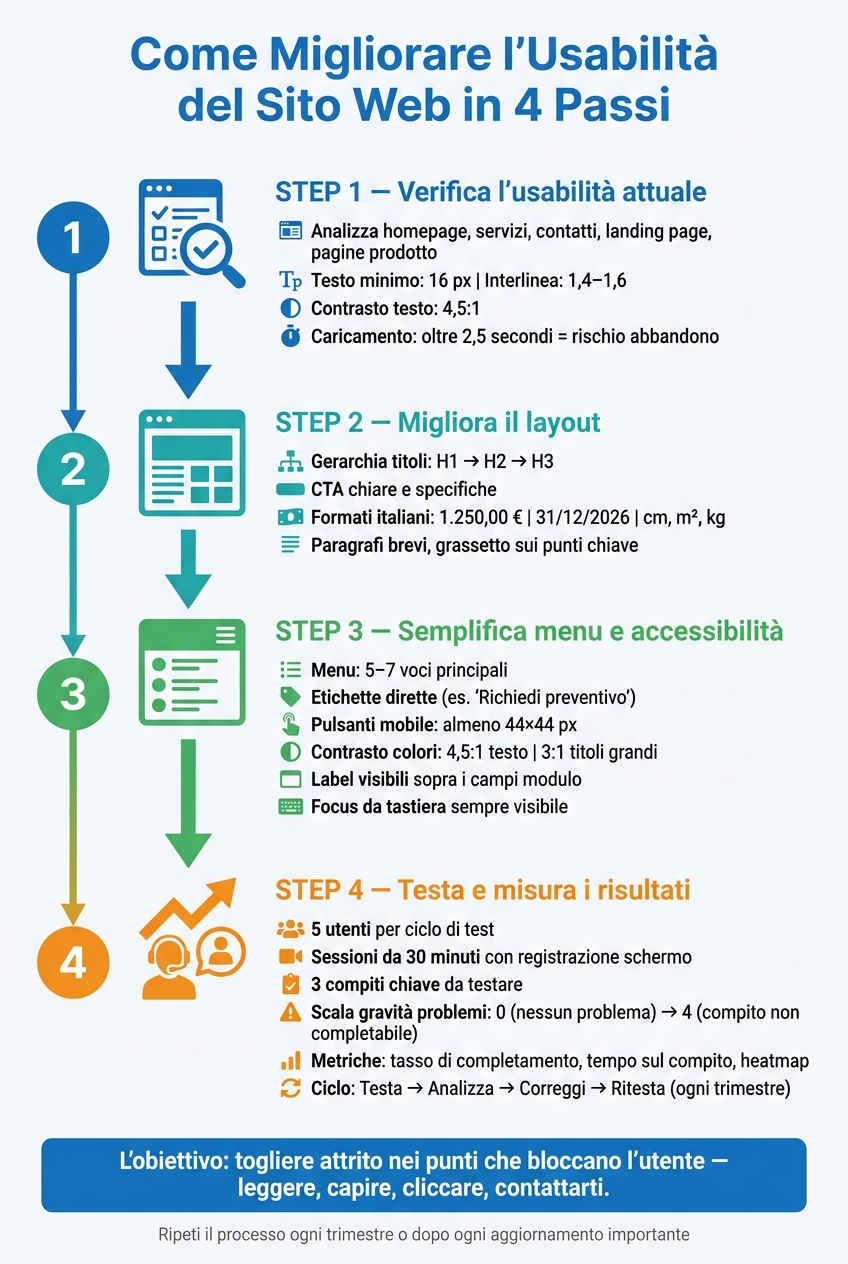
Come Migliorare l’Usabilità del Sito Web in 4 Passi
Passo 1: Verifica l’usabilità attuale del tuo sito
Inizia dalle pagine che portano più contatti: homepage, servizi, contatti, landing page e pagine prodotto. Parti da lì perché sono le pagine che pesano di più sulle conversioni.
La homepage deve far capire subito cosa offri e a chi ti rivolgi. Le pagine servizi devono accompagnare l’utente verso l’azione. La pagina contatti, invece, deve rendere il form veloce, semplice e senza intoppi.
Prenditi 30 minuti e prova a svolgere tre attività comuni:
- trovare un servizio
- inviare una richiesta
- arrivare a una landing page o a una pagina prodotto
Se anche tu devi fermarti, tornare indietro o pensarci troppo, c’è già un segnale da non ignorare.
Controlla layout, leggibilità e stabilità della pagina
Apri il sito da mobile e guarda subito tre cose: leggibilità, gerarchia dei titoli e stabilità della pagina. Il testo si legge bene? I titoli seguono un ordine chiaro, da H1 a H2 fino a H3?
Occhio anche ai dettagli pratici. Il testo dovrebbe essere di almeno 16 px, con un’interlinea tra 1,4 e 1,6. Il contrasto deve essere sufficiente: il rapporto minimo consigliato è 4,5:1 per il testo normale e 3:1 per i titoli grandi.
Poi controlla se la pagina si sposta mentre si carica con report della Page Experience di Google. Quel piccolo “saltello” del contenuto è fastidioso, specie su smartphone. E se una pagina supera i 2,5 secondi di caricamento, molti utenti se ne vanno prima ancora di vedere cosa proponi.
Testa i menu su desktop e mobile
Naviga il sito come farebbe un cliente che arriva per la prima volta. Le etichette del menu sono chiare? Sono scritte in italiano standard, senza anglicismi o nomi troppo fantasiosi?
Voci vaghe come "Soluzioni" spesso rallentano la scelta. L’utente deve interpretare, e ogni secondo di esitazione può far calare l’attenzione.
Su smartphone, controlla anche la parte più pratica: i link devono essere abbastanza grandi e ben distanziati, così si evitano tocchi involontari. Meglio anche tenere poche voci nel menu principale. Un menu affollato confonde, non aiuta.
Segnati gli attriti più evidenti. Ti serviranno nel passo successivo, quando andrai a sistemare layout e gerarchia visiva.
sbb-itb-bc3fb49
Passo 2: Migliora il layout per rendere le pagine facili da leggere e scorrere
Dopo aver trovato i punti di attrito, passa al layout. L’obiettivo è semplice: rendere ogni pagina più facile da leggere e più immediata da usare.
Un layout coerente accompagna l’utente. Uno caotico, invece, lo fa smarrire.
Usa una struttura di pagina coerente e una gerarchia visiva chiara
Parti da uno schema base chiaro: logo in alto a sinistra, menu in alto, CTA ben visibile, H1 diretto, contenuto principale e chiusura con un’azione.
La gerarchia dei titoli aiuta a dare ordine. L’H1 presenta il tema della pagina, gli H2 separano le sezioni e gli H3 entrano nei dettagli. Se salti i livelli, l’esperienza diventa meno lineare sia per chi legge sia per i motori di ricerca.
Anche il testo conta parecchio. Paragrafi brevi scorrono meglio sullo schermo, soprattutto da mobile. E il grassetto ti aiuta a far emergere i punti che contano senza appesantire la pagina.
La CTA va ripetuta nei momenti giusti, cioè quando l’utente ha abbastanza informazioni per agire. CTA chiare e specifiche funzionano meglio di formule vaghe. In pratica, tolgono un dubbio semplice ma decisivo: dove devo cliccare adesso?
Una struttura ordinata rende di più quando anche i dettagli parlano la lingua di chi legge.
Formatta i contenuti secondo le convenzioni italiane
Usa formati familiari al pubblico italiano per prezzi, date e unità di misura. Questo piccolo accorgimento riduce l’attrito e rende la lettura più naturale.
Per esempio:
- prezzi in formato 1.250,00 €
- date come 31/12/2026
- misure in cm, m², kg
Sembra un dettaglio da poco, ma non lo è. Quando una pagina usa convenzioni note, l’utente capisce tutto al volo e non deve fermarsi a interpretare.
Confronto: layout confuso vs layout chiaro
Ecco la differenza tra un layout che frena e uno che accompagna l’azione.
| Dimensione | Layout confuso | Layout chiaro |
|---|---|---|
| Rapidità di lettura | Etichette vaghe come "Soluzioni" o "Risorse" | Etichette dirette come "Servizi" o "Prodotti" |
| Esperienza mobile | Design pensato per desktop, pulsanti troppo piccoli | Pulsanti grandi e raggiungibili da mobile, almeno 44×44 px |
| Chiarezza della CTA | CTA generiche come "Clicca qui" o "Invia" | CTA specifiche come "Calcola la tua rata in 60 secondi" |
Passo 3: Semplifica il menu di navigazione e migliora l’accessibilità
Dopo aver sistemato layout e gerarchia visiva, passa a menu e accessibilità. È qui che spesso si decide tutto: l’utente trova subito ciò che cerca oppure si perde e lascia la pagina.
Menu e accessibilità agiscono sullo stesso punto: ridurre l’attrito nella navigazione.
Costruisci menu con etichette semplici e meno voci
Ci sono tre mosse pratiche che fanno la differenza.
Tieni 5–7 voci principali. Se superi questa soglia, orientarsi diventa più faticoso. Se scendi sotto 5, potresti nascondere sezioni che contano.
Usa etichette dirette. Meglio evitare formule vaghe o troppo “furbe”. Una voce come "Richiedi preventivo" spiega subito cosa succede dopo. Non costringe l’utente a interpretare.
Metti le voci più importanti all’inizio e alla fine del menu. Sono i punti che attirano più attenzione. Per questo conviene usare quelle posizioni per le pagine chiave o per la CTA principale.
Se il sito ha più livelli, aggiungi le briciole di pane. Una riga come Home > Servizi > Consulenza SEO fa capire subito dove si trova l’utente. Su mobile, controlla anche il menu a scomparsa: le voci devono essere ben distanziate e facili da toccare, senza tap troppo ravvicinati.
Se il menu aiuta a trovare la strada, l’accessibilità toglie gli ultimi ostacoli.
Applica le regole base di accessibilità che migliorano l’usabilità per tutti
L’accessibilità non serve solo a una parte degli utenti. Rende il sito più semplice da usare per tutti. Ecco quattro regole operative:
- Contrasto dei colori: almeno 4,5:1 per il testo normale e 3:1 per testo grande e pulsanti.
-
Testo alternativo alle immagini: ogni immagine informativa deve avere un attributo
altdescrittivo. -
Etichette nei moduli: usa tag
<label>visibili sopra ogni campo. Etichette visibili vogliono dire compilazione più veloce e meno errori. Il placeholder da solo non basta, perché sparisce appena l’utente inizia a scrivere. -
Uso da tastiera: tutti i link e i pulsanti devono essere raggiungibili con il tasto Tab, con il focus sempre visibile. Non rimuovere mai il bordo di focus con
:focus { outline: none; }.
Confronto: buone vs cattive pratiche di menu e accessibilità
Ecco, in pratica, la differenza tra un menu che accompagna l’utente e uno che lo blocca.
| Dimensione | Pratica corretta | Pratica da evitare |
|---|---|---|
| Chiarezza etichette | "Richiedi preventivo", "I nostri servizi" | "Parliamone", "Soluzioni" |
| Numero di voci | 5–7 voci principali | 10+ voci o sottomenu affollati |
| Comportamento mobile | Voci distanziate e facili da toccare | Menu desktop rimpicciolito, tocchi ravvicinati |
| Usabilità dei moduli | Etichetta visibile sopra ogni campo | Solo placeholder come unica indicazione |
| Uso da tastiera | Focus visibile su tutti i link e pulsanti | Focus nascosto o rimosso via CSS |
Passo 4: Testa le modifiche e misura i risultati
Dopo aver sistemato layout, menu e accessibilità, c’è un passaggio che non puoi saltare: capire se quei cambiamenti stanno migliorando davvero le azioni che contano. Solo dopo ha senso estendere gli interventi al resto del sito.
Esegui piccoli test di usabilità sulle azioni chiave
Il modo più diretto è semplice: guarda persone reali mentre usano il sito. Nella pratica, 5 utenti per ciclo bastano per far emergere gran parte dei problemi di usabilità. E no, non ti servono laboratori o setup complicati. Una sessione da 30 minuti, con registrazione dello schermo e un cronometro, è più che sufficiente per partire.
Scegli 3 compiti concreti legati alle azioni più importanti per il business. Per esempio:
- trovare un servizio
- arrivare al modulo di contatto da mobile
- richiedere un preventivo
Durante il test, osserva senza intervenire. Chiedi ai partecipanti di pensare ad alta voce: cosa stanno cercando, cosa si aspettano di trovare, dove iniziano a dubitare. È qui che il sito “parla”. E, a volte, dice cose che non volevi dire.
Prendi nota dei punti in cui esitano, dei pulsanti cliccati per sbaglio e dei momenti in cui mollano il compito. Questi segnali ti mostrano subito dove il sito rallenta contatti e vendite.
Per capire se le modifiche stanno funzionando, misura anche due dati molto concreti: tasso di completamento e tempo necessario per completare l’azione. A fine test, assegna a ogni problema un punteggio di gravità da 0 a 4:
- 0 = nessun problema
- 4 = l’utente non riesce a completare il compito
Parti dai problemi con punteggio 3 o 4, perché sono quelli che bloccano contatti e conversioni.
Per avere un quadro più chiaro, unisci ciò che vedi nei test ai dati di Google Analytics, in particolare pagine di uscita e percorsi di navigazione. Aggiungi anche uno strumento di heatmap e registrazione delle sessioni. In questo modo non ti basi solo sulle impressioni: vedi dove gli utenti si fermano, dove cliccano e dove si perdono.
Il ciclo da seguire è lineare: testa → analizza → correggi → ritesta. Cambia una cosa alla volta. È il modo più pulito per capire quale modifica ha prodotto il miglioramento. Ripeti il processo almeno ogni trimestre, oppure dopo ogni aggiornamento importante del sito.
Punti chiave per migliorare l’usabilità del sito
Il punto è questo: testa, correggi e poi testa di nuovo le pagine che hanno più peso. Per iniziare non servono grandi risorse. Servono metodo e continuità. Quando un sito è più chiaro e più facile da usare, l’effetto non si ferma all’esperienza utente: si vede anche nei risultati di business, dai contatti alle vendite.
FAQs
Da quale pagina del sito conviene iniziare?
Per migliorare usabilità e struttura del sito, conviene partire dalla home page. È da qui che prendi le decisioni base: come si muovono le persone nel sito, dove sta il menu e quale layout userai anche nelle pagine interne.
In pratica, la home page fa da punto di riferimento per tutto il resto. Se la gerarchia è chiara fin dall’inizio, gli utenti capiscono subito dove andare e come trovare ciò che cercano. E questo aiuta sia l’esperienza sul sito sia l’indicizzazione nei motori di ricerca.
Come capisco se il mio menu confonde gli utenti?
Il modo migliore è semplice: guarda da vicino alcuni utenti del tuo target mentre provano a fare azioni concrete sul sito, per esempio trovare un servizio o chiedere un preventivo. Tu non devi guidarli né dare suggerimenti. Osserva e basta.
È lì che saltano fuori i problemi veri.
I segnali di confusione si notano abbastanza in fretta:
- esitano, tornano indietro o si perdono nel percorso
- trovano etichette poco chiare o scritte con gergo aziendale
- si imbattono in troppe voci, una struttura troppo profonda o elementi decorativi che distraggono
In pratica, se una persona si ferma, clicca a caso o sembra incerta, c’è già qualcosa che non sta funzionando come dovrebbe.
Quali dati guardare per misurare l’usabilità?
Per misurare l’usabilità di un sito web, conviene mettere insieme dati quantitativi e dati qualitativi. I numeri ti fanno vedere dove si blocca qualcosa. Le osservazioni, i test e le risposte delle persone ti aiutano a capire perché succede.
Tra gli indicatori più usati ci sono il tasso di conversione, il tempo medio necessario per completare un’azione, gli errori, gli abbandoni, la velocità di caricamento e la stabilità del layout.
In pratica, vale la pena tenere d’occhio soprattutto questi segnali:
- Tasso di conversione: mostra quante persone portano a termine l’azione che ti interessa
- Tempo medio di completamento: indica quanto è semplice, oppure macchinoso, fare un task
- Errori e abbandoni: fanno emergere i punti in cui gli utenti si inceppano o mollano
- LCP: dovrebbe restare sotto 2,5 secondi
- CLS: serve a misurare quanto il layout resta stabile durante il caricamento
Accanto a questi dati, sono molto utili anche i test di usabilità, i sondaggi e le interviste. È qui che spesso saltano fuori i motivi veri: una parola poco chiara, un pulsante messo male, un passaggio che sulla carta sembra semplice ma nell’uso quotidiano crea attrito.
