Se configuro male eventi e obiettivi in GA4, i report mobile mi dicono poco o nulla. Per partire bene, io faccio 4 cose: imposto il flusso dati giusto, scelgo pochi eventi legati al business, controllo tutto in DebugView e segno come eventi chiave solo quelli che contano.
In pratica, su mobile mi basta questo:
-
sito mobile: flusso web con ID
G-XXXXXXXX - app iOS/Android: flusso app con Firebase SDK
- 3-6 eventi chiave al massimo, non 20
- nomi evento in snake_case, per esempio
phone_click - parametri come
valueecurrency: EUR - test in DebugView e verifica nei report dopo 24-48 ore
- niente doppio invio da GTM e script sulla pagina
Gli eventi da cui io partirei quasi sempre sono questi:
-
phone_clickper tap sutel: -
generate_leadper invio modulo -
whatsapp_clickper tap su link WhatsApp -
view_directionsper link Google Maps -
add_to_cart,begin_checkoutepurchaseper e-commerce
Un dato da tenere a mente: in GA4 lo scroll automatico scatta al 90% della pagina, e i parametri personalizzati possono comparire nei report fino a 48 ore dopo la registrazione. Inoltre, un evento chiave non vale in modo retroattivo: parte dal momento in cui lo attivo.
Qui sotto trovi una sintesi pratica di setup, controlli e errori da evitare, così puoi leggere i dati mobile senza confusione.
Configura la Proprietà GA4 e il Flusso Dati Mobile
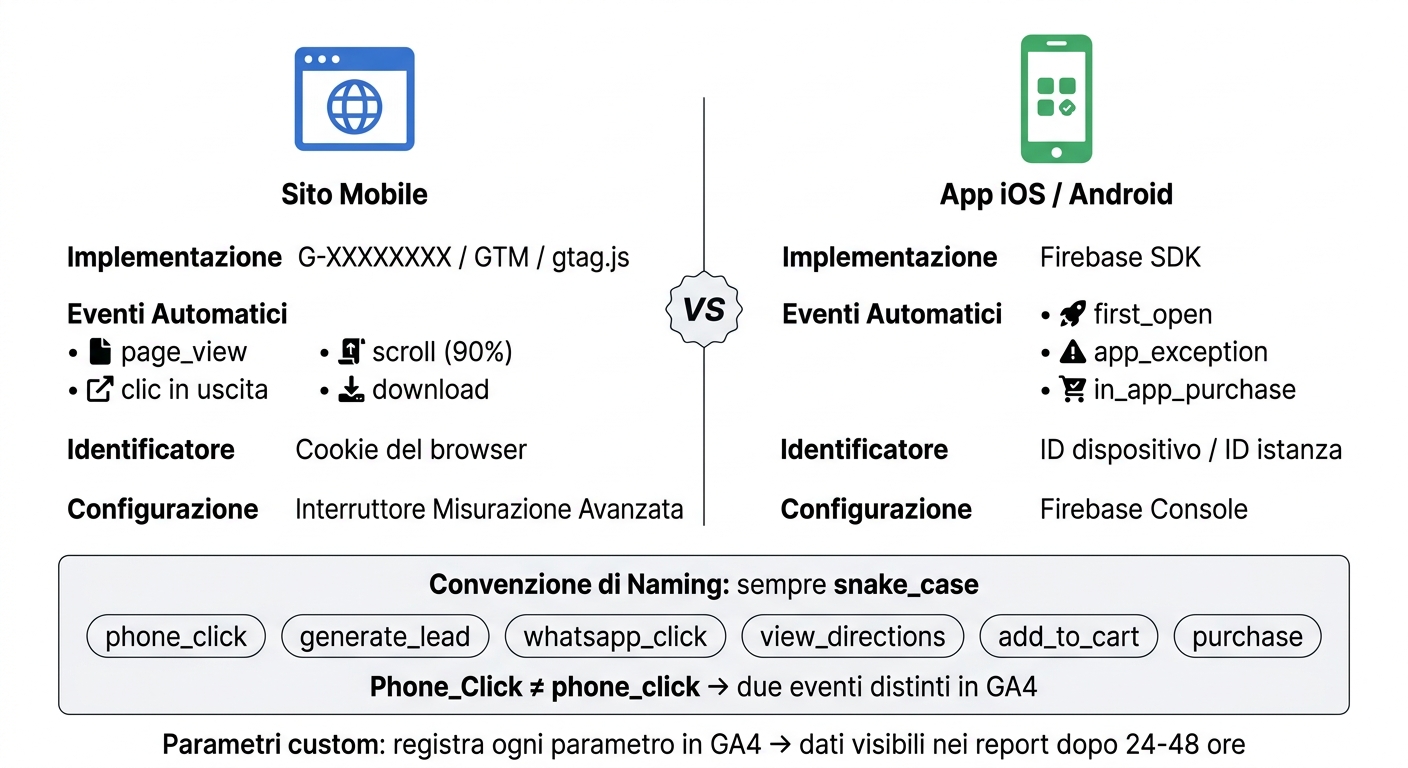
GA4 Mobile: Flusso Web vs App – Confronto Setup e Configurazione
Dopo aver deciso cosa conta sul serio, qui metti in piedi la base tecnica per raccogliere quei dati. Prima degli eventi, serve una proprietà GA4 attiva e un flusso dati impostato nel modo giusto. È da qui che parte tutto: la struttura tecnica su cui andrai a collegare gli obiettivi di business.
Scegli il Flusso Giusto: App o Mobile Web
Qui la distinzione è semplice. Se hai un sito mobile, ti serve un flusso dati web con un ID misurazione nel formato G-XXXXXXXX, da installare con Google Tag Manager oppure con il tag globale gtag.js. Se invece lavori su un’app Android o iOS, devi usare un flusso dati app collegato tramite Firebase SDK.
| Caratteristica | Flusso Dati Web Mobile | Flusso Dati App (iOS/Android) |
|---|---|---|
| Implementazione | ID misurazione / GTM / gtag.js | Firebase SDK |
| Eventi automatici |
page_view, scroll, clic in uscita
|
first_open, app_exception, in_app_purchase
|
| Identificatore | Cookie del browser | ID dispositivo / ID istanza |
| Configurazione | Interruttore Misurazione avanzata | Configurazione tramite Firebase Console |
Attiva anche la Misurazione avanzata di GA4. In questo modo GA4 raccoglie in automatico scroll, clic in uscita, download e interazioni con i moduli. Un dettaglio da non perdere: l’evento scroll scatta quando l’utente arriva al 90% della pagina.
Scelto il flusso corretto, il passo dopo è uno solo: controllare che i dati stiano entrando come devono.
Verifica la Raccolta Dati con DebugView
Dopo aver installato il tag, apri DebugView da Admin > DebugView e controlla sia il nome evento sia i parametri. Per il web puoi usare la modalità anteprima di Google Tag Manager oppure l’estensione Google Analytics Debugger per Chrome.
Se salti questo controllo, rischi di portarti dietro errori fin dall’inizio. Dati puliti, invece, ti permettono di fissare una convenzione di naming stabile senza dover tornare indietro dopo.
Usa una Convenzione di Nomi Coerente fin dall’Inizio
In GA4 i nomi degli eventi sono sensibili a maiuscole e minuscole. Questo significa che Phone_Click e phone_click vengono letti come due eventi distinti. E nei report diventa un pasticcio.
Per evitare dati spezzati, usa da subito il formato snake_case: tutto in minuscolo, con parole separate da underscore, come phone_click o begin_checkout. La regola va decisa prima di creare i tag, perché cambiarla dopo rompe la continuità storica dei dati.
Nomi coerenti tengono in ordine i report e rendono l’analisi molto più semplice.
Con proprietà e flusso attivi, puoi passare alla mappatura degli obiettivi in eventi.
sbb-itb-bc3fb49
Pianifica il Tracciamento Mobile Prima di Costruirlo
Ora che proprietà e stream sono pronti, è il momento di trasformare ogni obiettivo in un evento misurabile.
Il modo più semplice per farlo? Parti da 3-5 azioni che hanno un impatto diretto sul business. Poi associa a ciascuna azione un nome evento in GA4, un trigger chiaro e un valore stimato in euro. Così non tracci “di tutto un po’”, ma solo ciò che conta sul serio.
Collega gli Obiettivi di Business agli Eventi GA4
Quando c’è già un evento consigliato da GA4, usa quello. Se invece non esiste un equivalente adatto, crea un evento personalizzato.
| Obiettivo di Business | Nome Evento GA4 | Trigger | Evento Chiave | Valore |
|---|---|---|---|---|
| Telefonata | phone_click |
Clic su link tel:
|
Sì | 5,00 € (stimato) |
| Indicazioni stradali | view_directions |
Clic su link Google Maps | No | 0,00 € |
| Richiesta preventivo | generate_lead |
Invio modulo | Sì | 20,00 € (stimato) |
| Acquisto | purchase |
Completamento transazione | Sì | Valore reale dell’ordine |
| Chat WhatsApp | whatsapp_click |
Clic su link wa.me
|
Sì | 3,00 € (stimato) |
| Iscrizione newsletter | sign_up |
Invio modulo | Sì | 2,00 € (stimato) |
Questa mappatura ti evita un problema comune: avere dati in piattaforma, ma non sapere cosa significano per il fatturato, i lead o le richieste in arrivo.
Scegli i Parametri Giusti per i Report
I parametri servono a dare contesto agli eventi. Senza contesto, un clic resta solo un clic.
Su mobile, quelli più utili sono:
-
valueecurrency, per assegnare un valore economico all’azione -
screen_name, per l’app -
method, per login e registrazione -
location_id, per sedi fisiche e richieste di indicazioni
C’è un punto da non saltare: ogni parametro personalizzato va registrato nell’interfaccia di GA4 come dimensione personalizzata o metrica personalizzata. Altrimenti l’evento viene raccolto, ma quel dettaglio non compare nei report.
Dopo la registrazione, i dati possono impiegare fino a 48 ore prima di apparire nei report.
Una volta definiti obiettivi, eventi e parametri, puoi passare alla creazione degli eventi e contrassegnare quelli più importanti come eventi chiave.
Crea gli Eventi e Contrassegna i Più Importanti come Eventi Chiave
Una volta definiti obiettivi, nomi evento e parametri, passa alla parte operativa in GA4. Il punto è semplice: crea solo gli eventi che servono a misurare un obiettivo già deciso.
In pratica, parti dalla mappa impostata prima e seguila senza deviazioni. Se un evento non è legato a un obiettivo preciso, non va creato. Altrimenti ti ritrovi con report pieni di rumore e pochi dati utili.
Automatici, Consigliati e Personalizzati: Quando Usare Ciascuno
GA4 gestisce gli eventi in tre gruppi principali:
| Tipo di Evento | Esempio | Quando Usarlo |
|---|---|---|
| Automatico |
first_visit, session_start
|
Comportamento base degli utenti; raccolto di default |
| Consigliato |
purchase, sign_up, generate_lead
|
Risultati di business standard |
| Personalizzato |
phone_click, whatsapp_click
|
Azioni legate al mobile |
La Misurazione avanzata aggiunge scroll, clic in uscita, download e invii modulo.
Quando puoi, usa gli eventi consigliati. Il motivo è pratico: GA4 attiva report dedicati per quei nomi specifici. Ti fa risparmiare tempo e rende la lettura dei dati più lineare.
Gli eventi personalizzati entrano in gioco quando devi tracciare azioni che non rientrano nei casi già previsti, come un clic sul numero di telefono o su WhatsApp da smartphone.
Tra automatici, consigliati e personalizzati, scegli soltanto quelli che segnano un risultato misurabile. Non tutto quello che un utente fa merita lo status di evento chiave.
Contrassegna gli Eventi come Chiave e Assegna un Valore
In Admin > Eventi, attiva l’opzione Contrassegna come evento chiave per gli eventi che contano sul serio.
C’è un dettaglio da tenere a mente: la modifica vale solo da quel momento in avanti. GA4 non applica il cambio in modo retroattivo. Quindi, se contrassegni oggi un evento come chiave, i dati passati restano invariati.
Per il valore economico:
- nell’e-commerce usa
valueecurrency: EUR - per i lead assegna un valore coerente con la mappatura definita prima
Ci sono poi due aspetti tecnici che fanno spesso inciampare.
Il primo: il nome evento in GA4 deve combaciare in modo esatto con quello usato nel tag GTM. Stesso testo, stesse maiuscole, stessi underscore. Basta una differenza minima e il tracciamento non torna.
Il secondo: non contrassegnare troppi eventi come chiave. Una buona soglia è da 3 a 6 eventi. Se ne imposti di più, i report diventano più pesanti da leggere e l’analisi delle campagne perde nitidezza. Un po’ come mettere troppi indicatori su un cruscotto: alla fine non capisci più cosa guardare.
Come Pistakkio Può Aiutare con l’Implementazione
Pistakkio supporta la mappatura degli eventi, la configurazione di GTM e la verifica del tracciamento GA4 su mobile.
Valida la Configurazione ed Esegui i Controlli Finali
Dopo aver definito eventi e obiettivi chiave, è il momento di fare l’ultimo giro di controlli.
Controlla i Dati Mobile nei Report GA4
Prima di considerare chiusa la configurazione, testa tutto in DebugView per vedere gli eventi in tempo reale. Subito dopo, passa a Realtime per verificare il traffico reale. L’obiettivo è semplice: capire se gli eventi previsti vengono raccolti e se arrivano con i parametri giusti.
Non avere fretta di leggere i report di Acquisizione, Coinvolgimento e Monetizzazione. Aspetta 24-48 ore, altrimenti rischi di guardare dati ancora incompleti.
Nel report di Monetizzazione, verifica con attenzione questi campi negli eventi purchase:
valuecurrency: EURitems
Se vuoi isolare il traffico mobile, usa le Esplorazioni e crea un segmento dedicato. In questo modo puoi mettere i dati mobile accanto a quelli desktop e vedere subito se ci sono differenze che saltano all’occhio.
Checklist Prima di Considerare il Setup Completo
Usa questa checklist come ultimo controllo prima di leggere i report.
| Controllo | Cosa verificare |
|---|---|
| Property e stream | Il Measurement ID corretto è usato nel container GTM o nell’app |
| DebugView | Tutti gli eventi pianificati si attivano con i parametri giusti |
| Nomenclatura | I nomi seguono il formato snake_case e coincidono con la mappa di tracciamento |
| Dimensioni/metriche personalizzate | I parametri custom sono registrati come dimensioni o metriche in GA4 |
| Eventi chiave | Solo gli eventi strategici sono contrassegnati come chiave |
| Valuta | Il parametro currency: EUR è presente in tutti gli eventi con valore economico |
Controlla anche che ogni evento parta una sola volta. In altre parole, niente doppio invio da GTM e script hardcoded: è uno di quei dettagli che possono sporcare i dati senza farsi notare subito.
FAQs
Come evitare eventi duplicati in GA4 mobile?
Per evitare eventi duplicati in GA4 su mobile, usa un solo metodo di invio.
Se lo stesso evento parte sia da Google Tag Manager sia da codice inline, GA4 lo registrerà due volte. In pratica, stai dicendo la stessa cosa due volte allo stesso sistema. E lui, ovviamente, la conta due volte.
Se noti discrepanze nei dati, controlla il debugger di Google Tag Manager. Verifica che i trigger siano impostati nel modo giusto e che il tag non si attivi in casi che non avevi previsto.
Quando conviene usare un evento personalizzato?
Conviene usare un evento personalizzato in GA4 quando l’azione che vuoi tenere d’occhio non rientra negli eventi raccolti in automatico, nella misurazione avanzata o negli eventi consigliati.
Serve soprattutto per tracciare interazioni molto precise, come il clic su un numero di telefono o l’invio di un modulo. In pratica, ti dà un quadro più chiaro di come si muovono gli utenti sul sito e ti permette anche di contrassegnare questi eventi come conversioni.
Perché i parametri non compaiono subito nei report?
In GA4, i parametri non compaiono subito nei report standard. Il motivo è semplice: i parametri personalizzati hanno bisogno di una configurazione dedicata prima di poter essere mostrati nei report.
In pratica, i dati possono essere già raccolti, ma restano nascosti finché non crei la dimensione personalizzata o la metrica personalizzata corrispondente nella sezione Amministrazione della proprietà.
Se vuoi controllare subito che il tracciamento stia funzionando, usa In tempo reale oppure DebugView. Entrambi mostrano le interazioni nel momento in cui avvengono.
